どうも、しんぴ(@shinpi_gadget)です。
今回は、EPOMAKER様よりご提供いただいた
『EPOMAKER Hack70』をご紹介します。
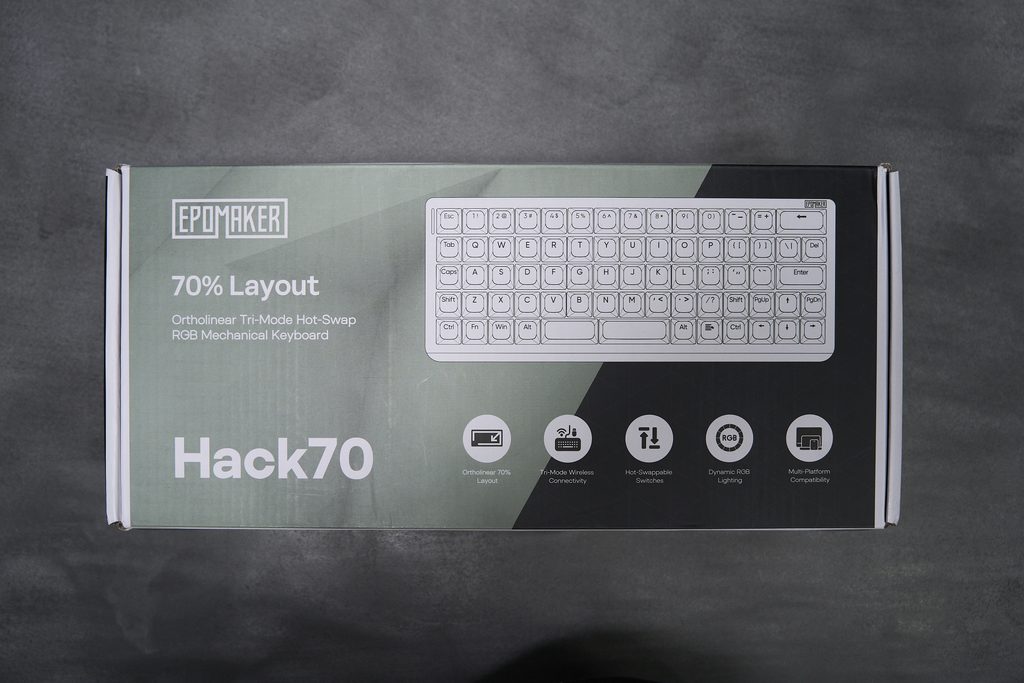
オーソリニア配列のキーボードといえば、40%や60%サイズなど、
キー数を極端に絞ったニッチなモデルが多い印象ですが、Hack70は70キー・65%サイズという
扱いやすいキー数でオーソリニア配列を採用した、市販品としてはかなり珍しい1台。
オーソリニア配列に興味はあるけど、いきなり40%配列に飛び込むのはハードルが高い……そんな方にちょうどいいポジションのキーボードだと感じました。


実際に使い込んで感じた特長を、じっくりレビューしていきます。
ぜひ最後までご覧ください。
※本記事は、EPOMAKER様より提供いただき作成したPR記事です。
EPOMAKER Hack70の概要
まずは、製品の特長をご紹介します。
スペック
| レイアウト | 65%オーソリニア配列 |
| キー数 | 70キー |
| 接続方式 | 2.4Ghz/Bluetooth/USB有線 |
| ケース素材 | ABS樹脂 |
| プレート素材 | PC |
| マウント構造 | ガスケットマウント |
| バッテリー容量 | 3,000mAh |
| ホットスワップ | 対応 |
外観・デザイン
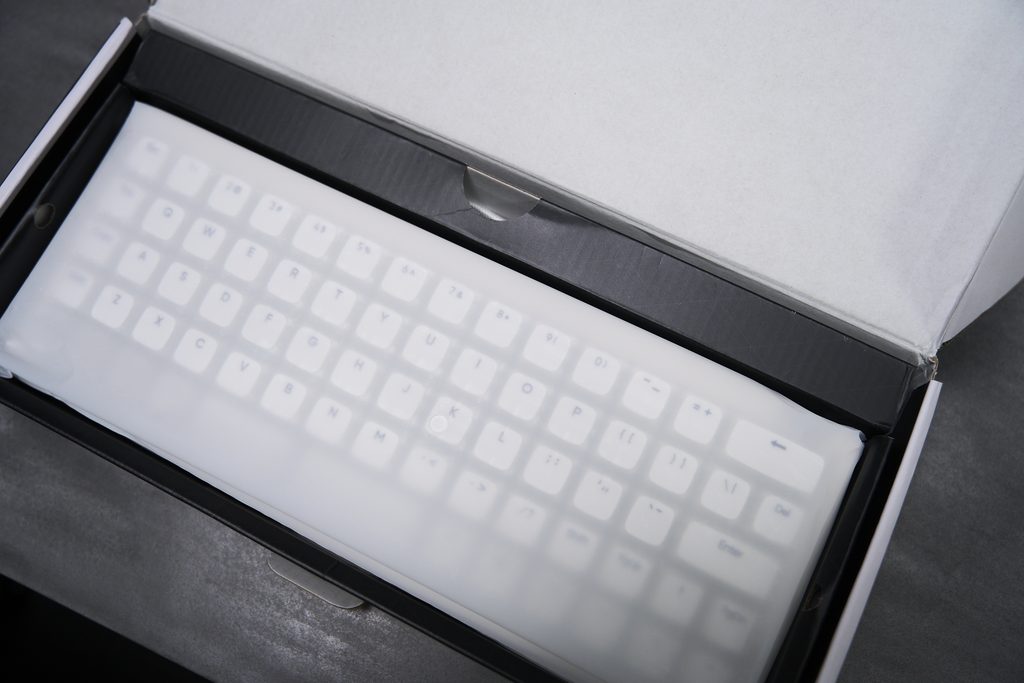
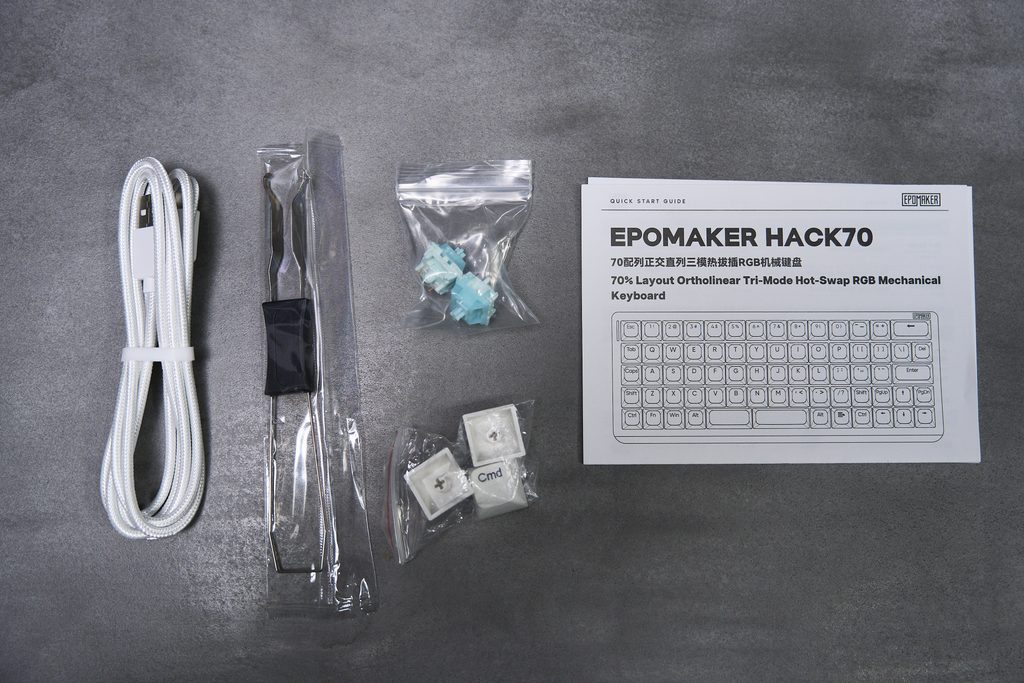
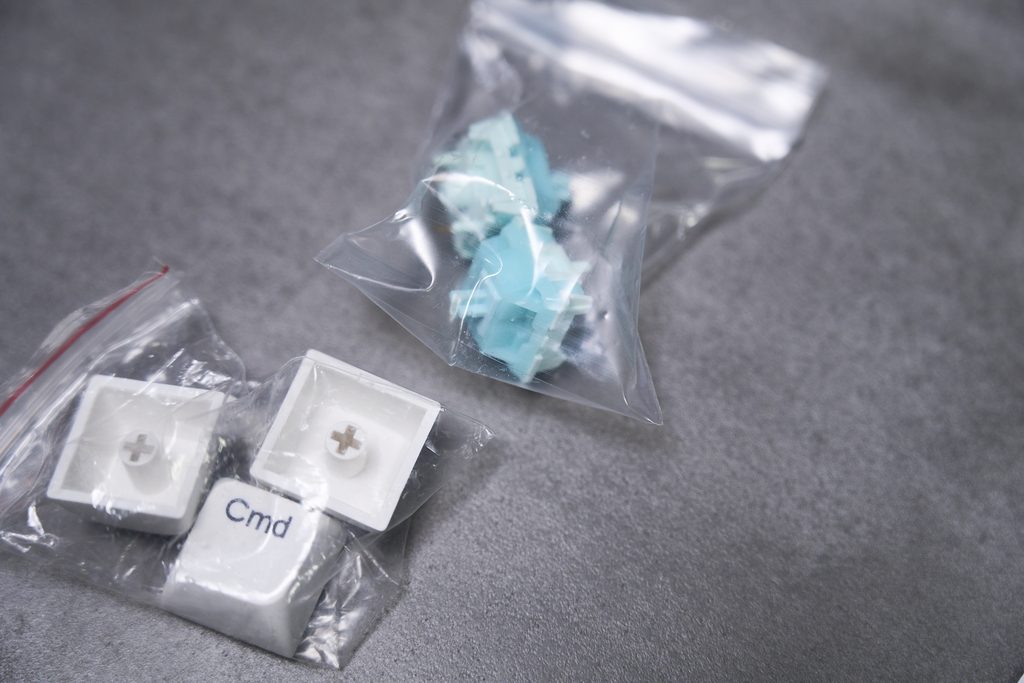
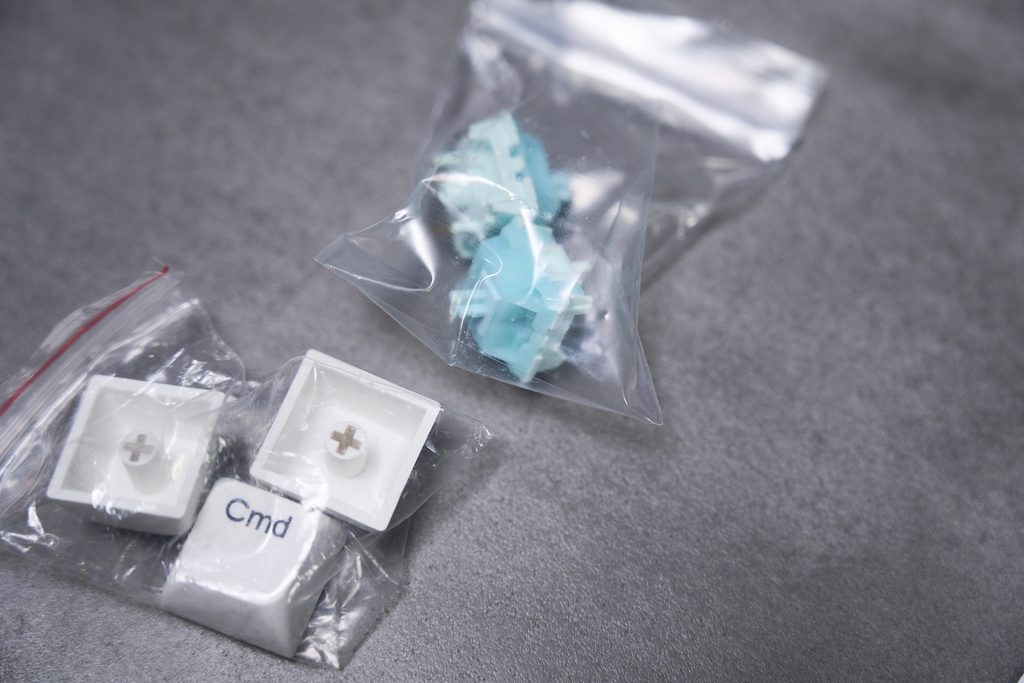
付属品は予備のキースイッチやキーキャップ、有線ケーブルなど一通り揃ってます。
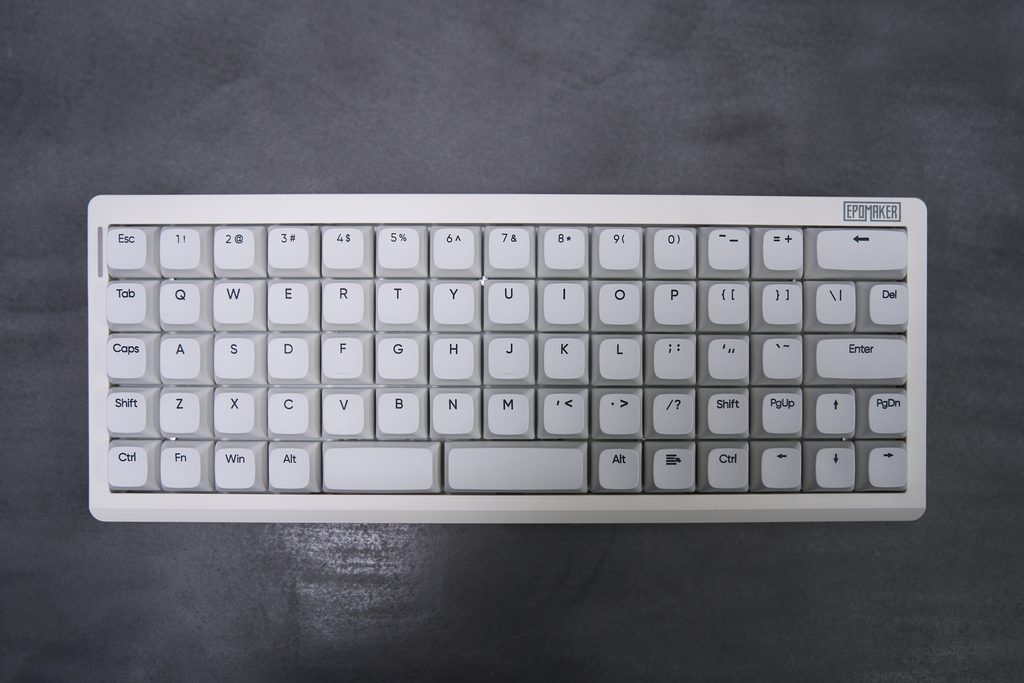
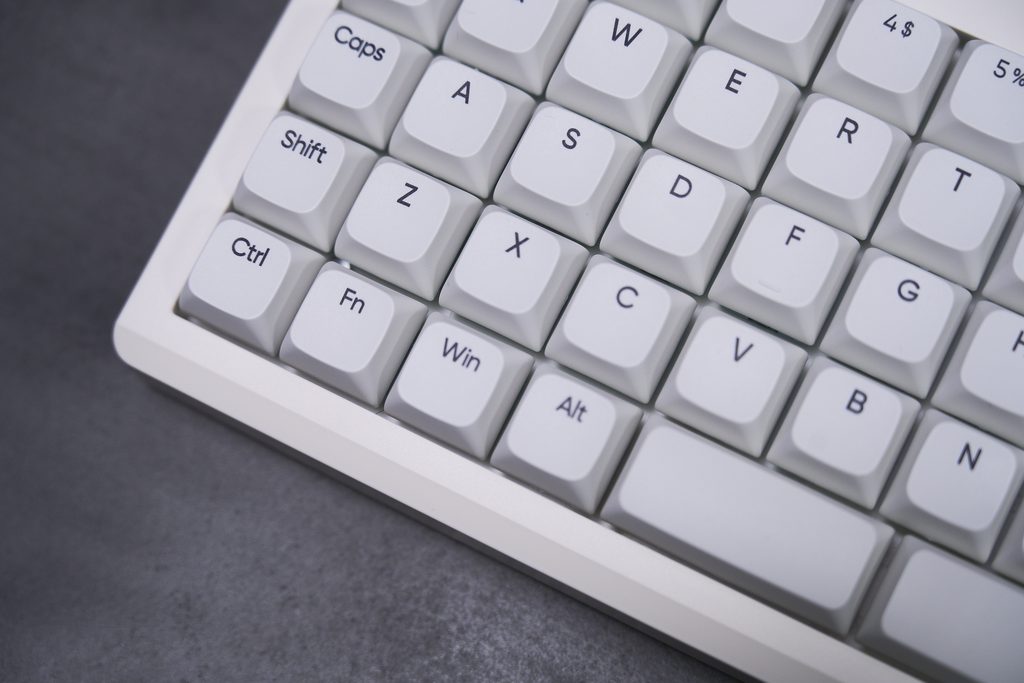
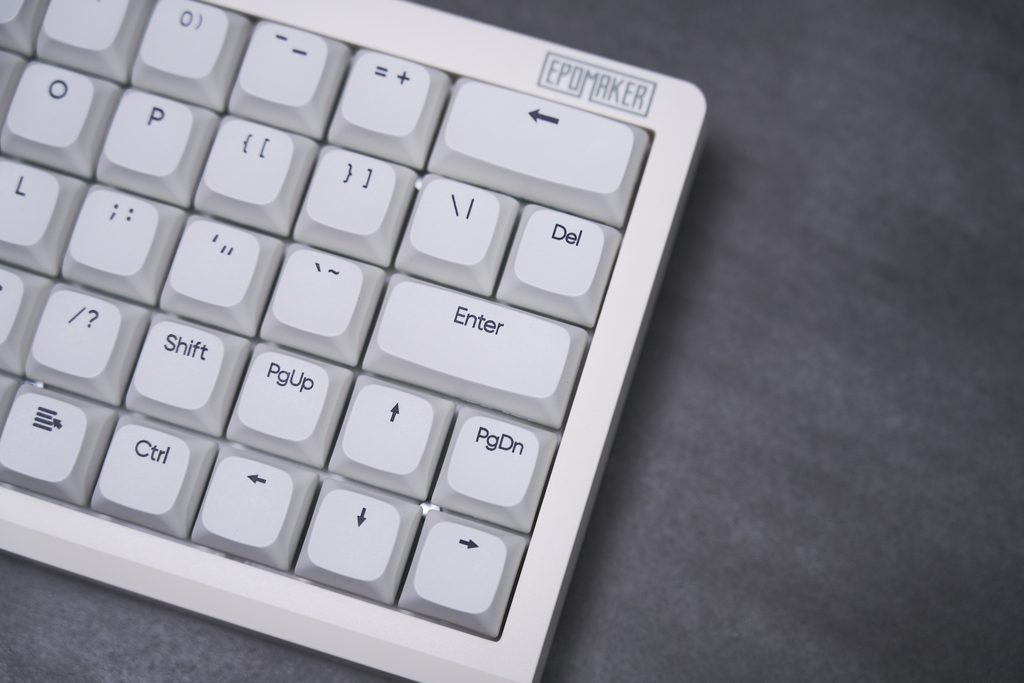
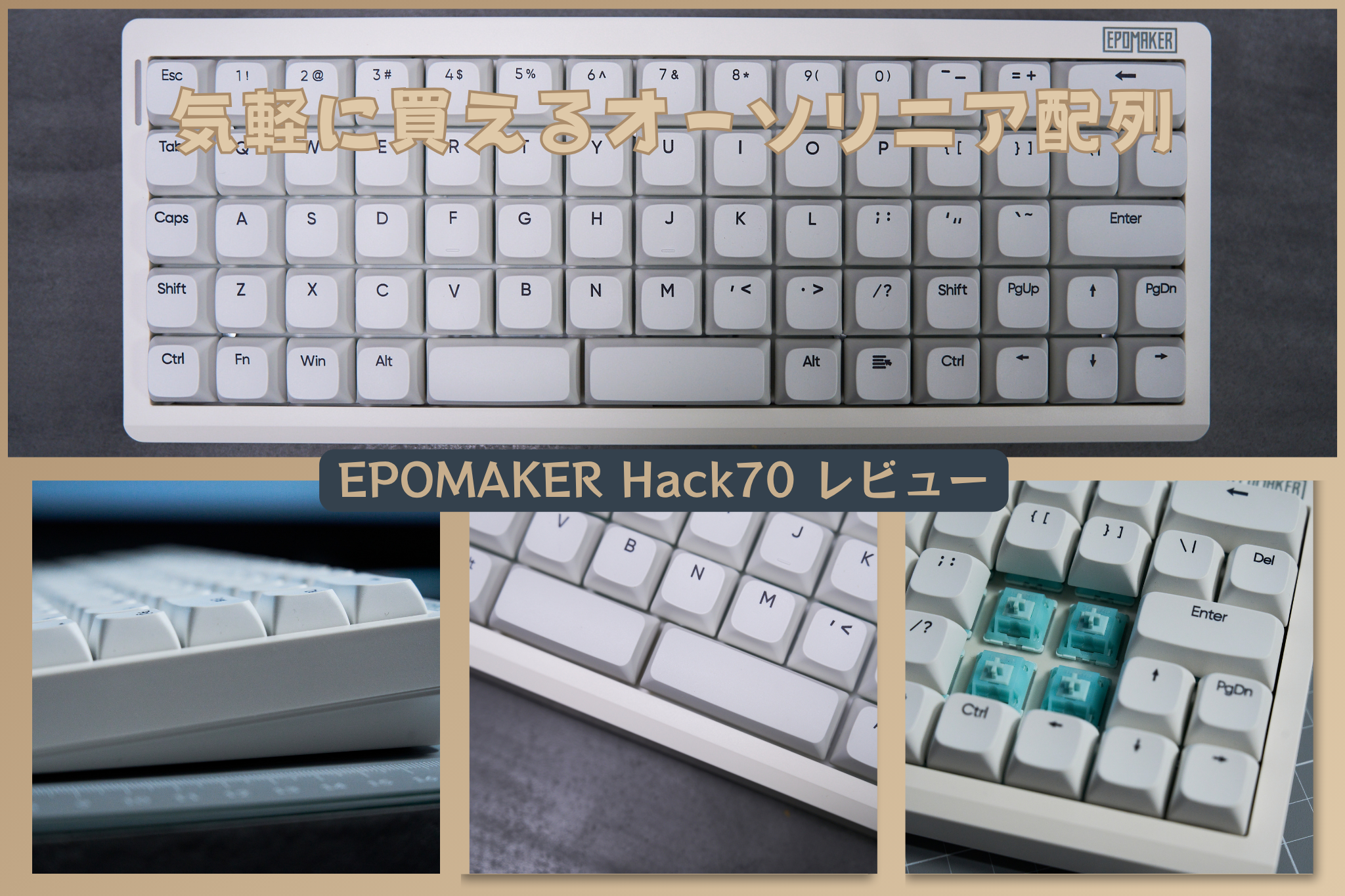
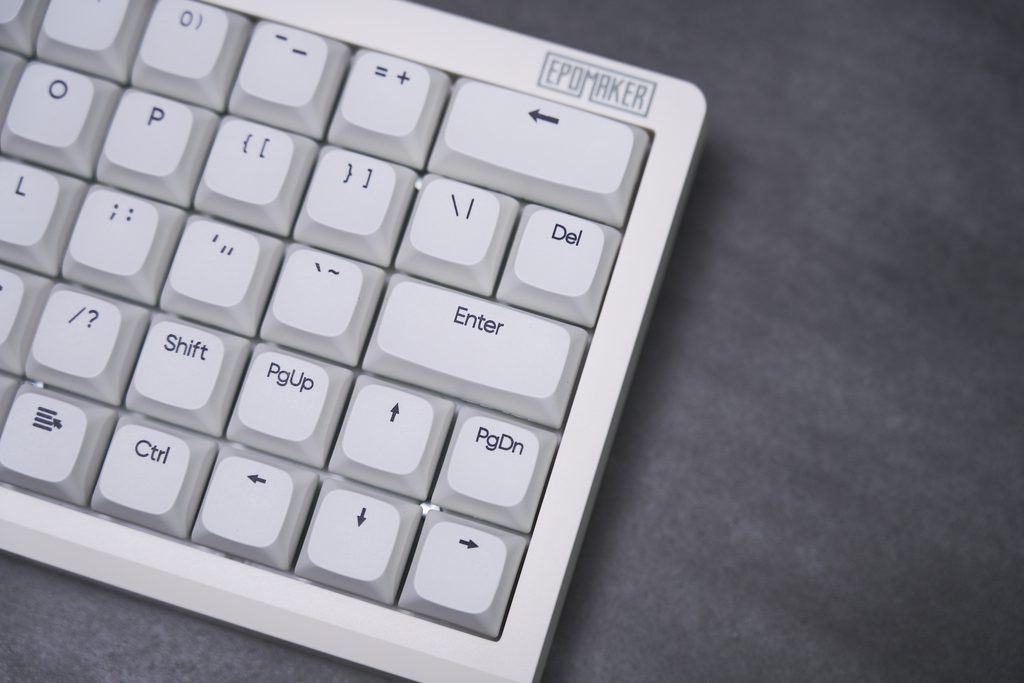
本機のいちばんの目玉。オーソリニア配列。
格子状に整然と並んべられたキーに美しさすら感じますね。

スペースバーは分割タイプ。
キーマップ割り当て前提の場合はありがたい仕様です。
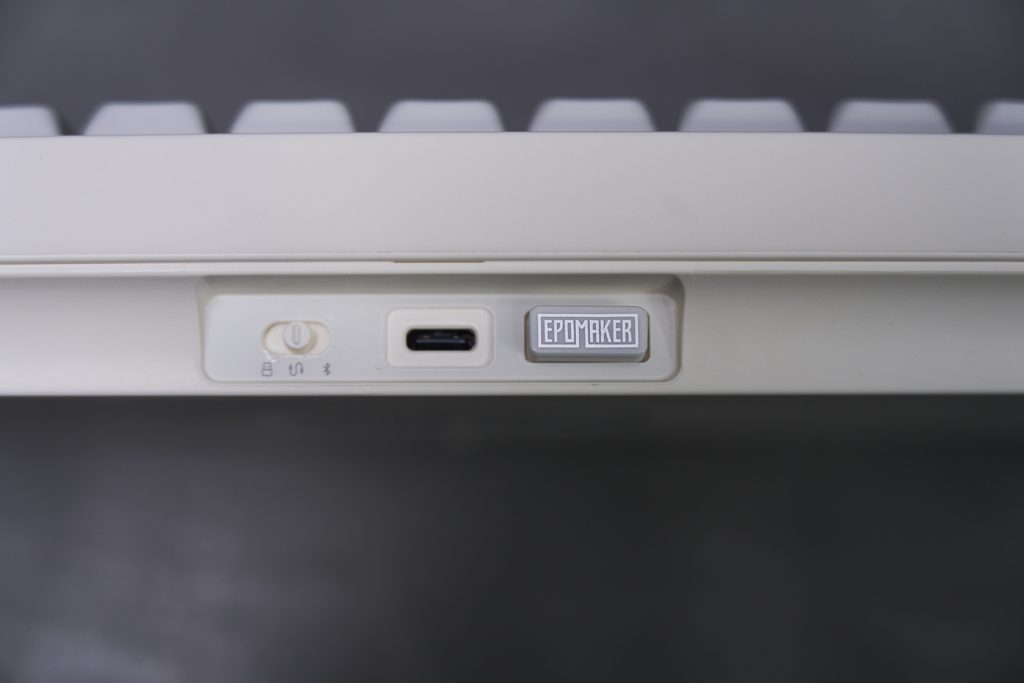
接続方法の切り替えトグルスイッチとUSB-Cポート。USBドングルの収納部。
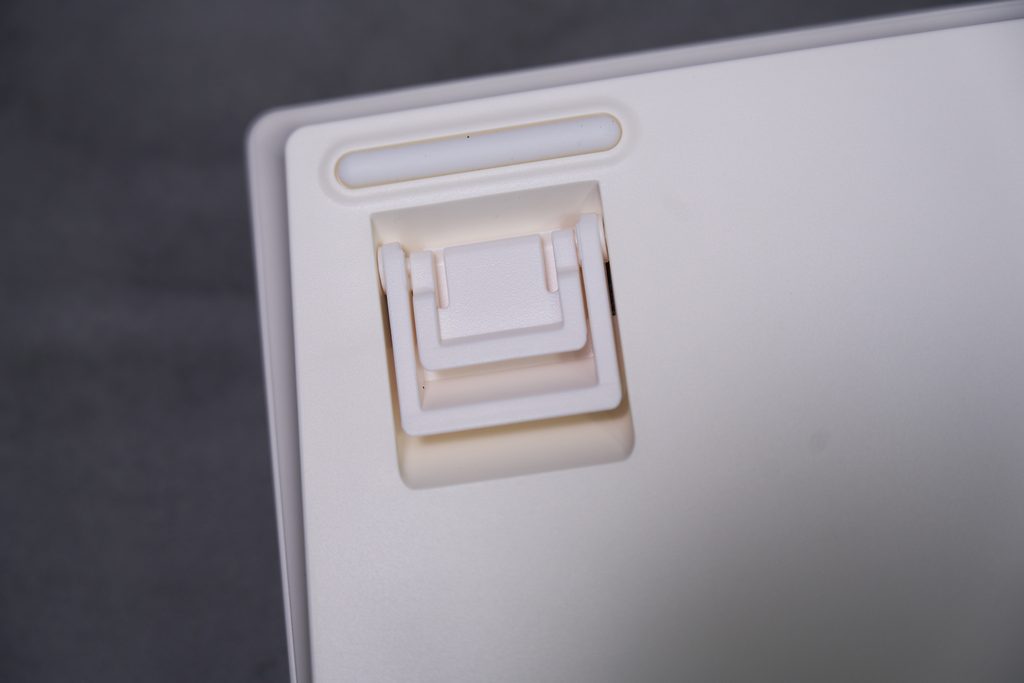
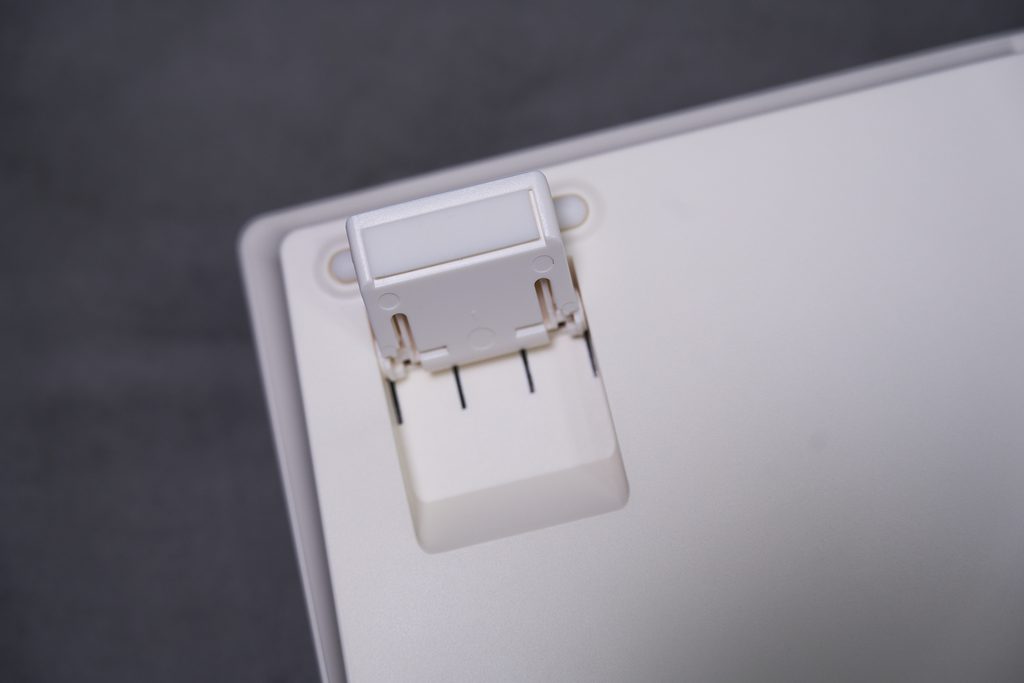
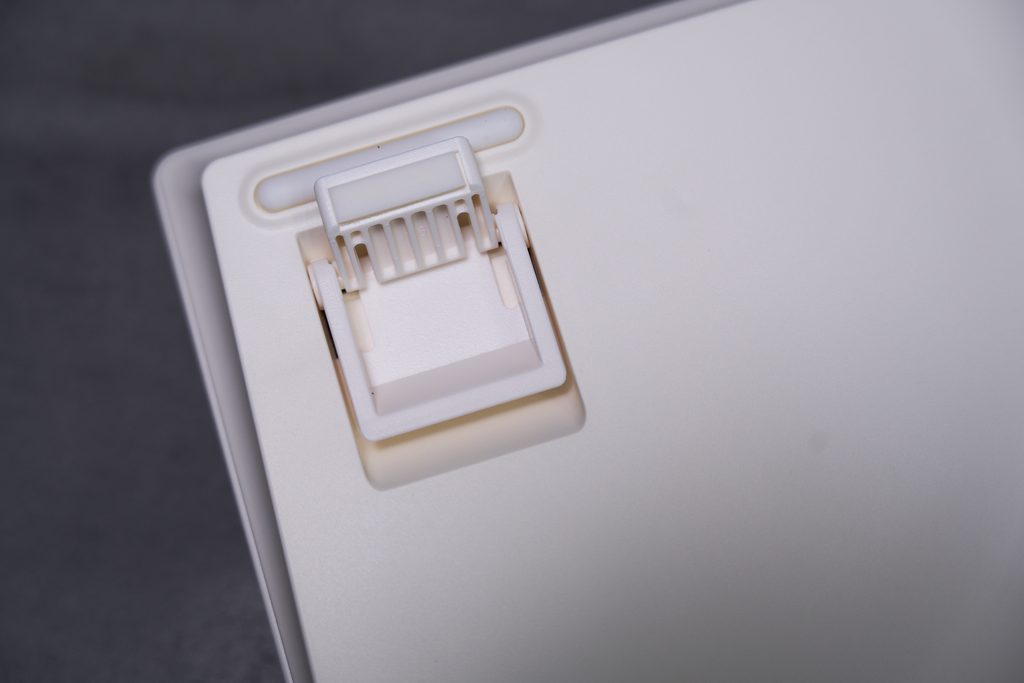
2段分の調節が可能なスタンド。
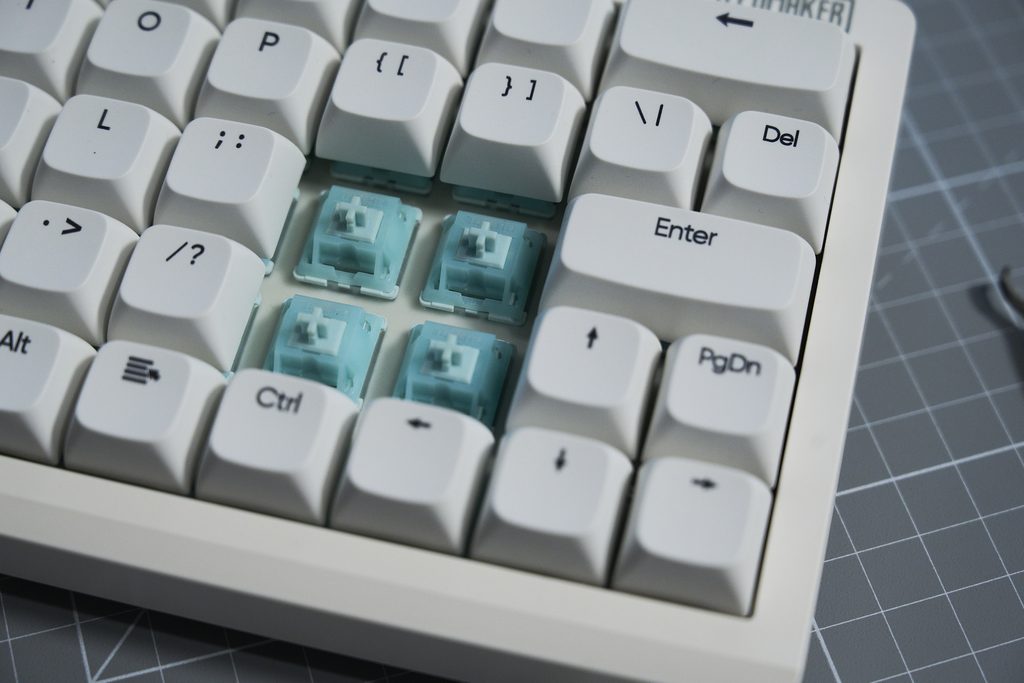
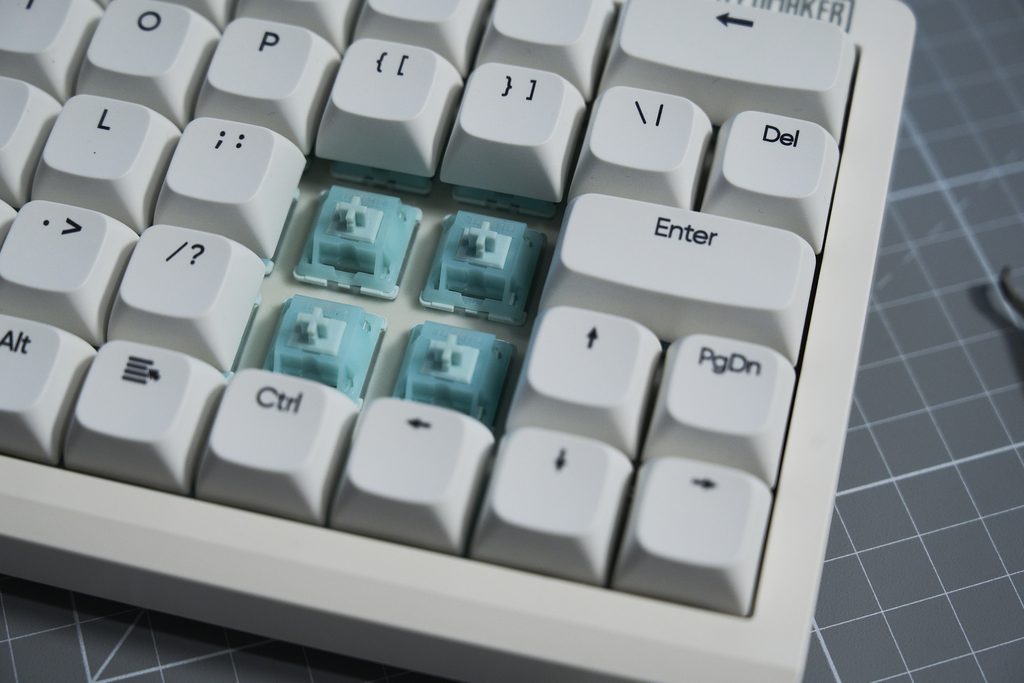
スイッチには、Creamy Jade Switchを採用。
もちろんホットスワップにも対応しています。
変更はVIA
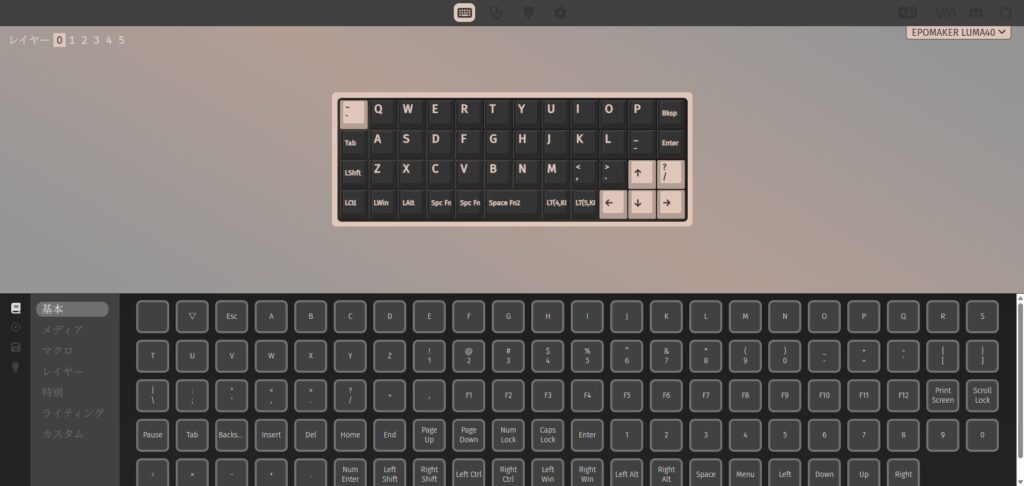
キーマップ変更には、VIAを使用します。
Luma40ではデフォルトレイヤーと+4レイヤーで
計5レイヤーの操作・割り当てが可能です。
Jsonを読み込ませる
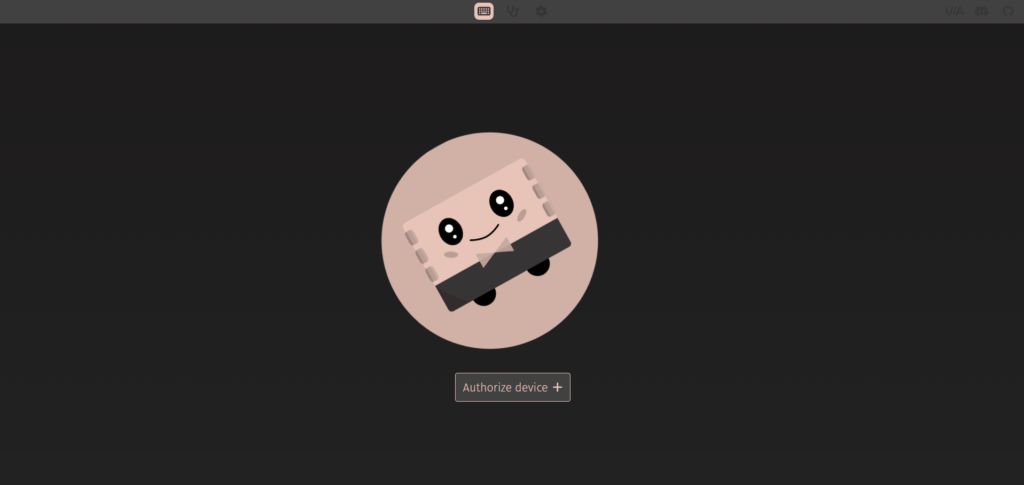
VIAを開いてもこの画面で、お困りの方は、下記の操作を試してください。
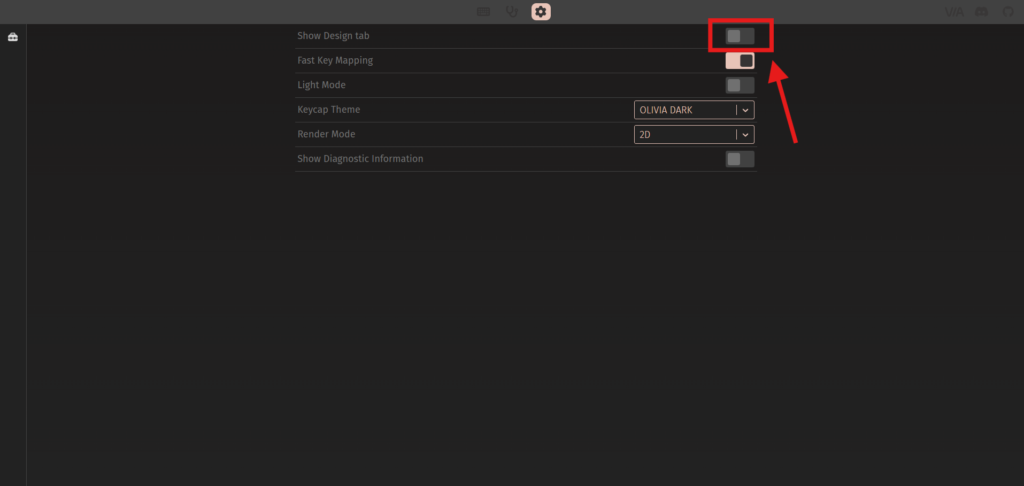
上の歯車マークのタブに移動して、「Show Design tab」にチェック入れてください。
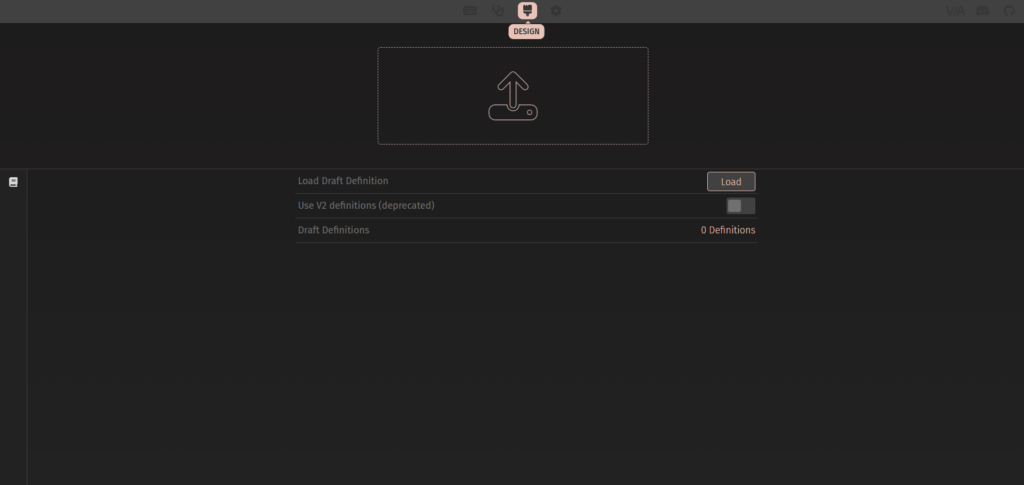
Split70記事より参照しています。
こちらからSplit70用のJsonをダウンロードして、読み込ませます。
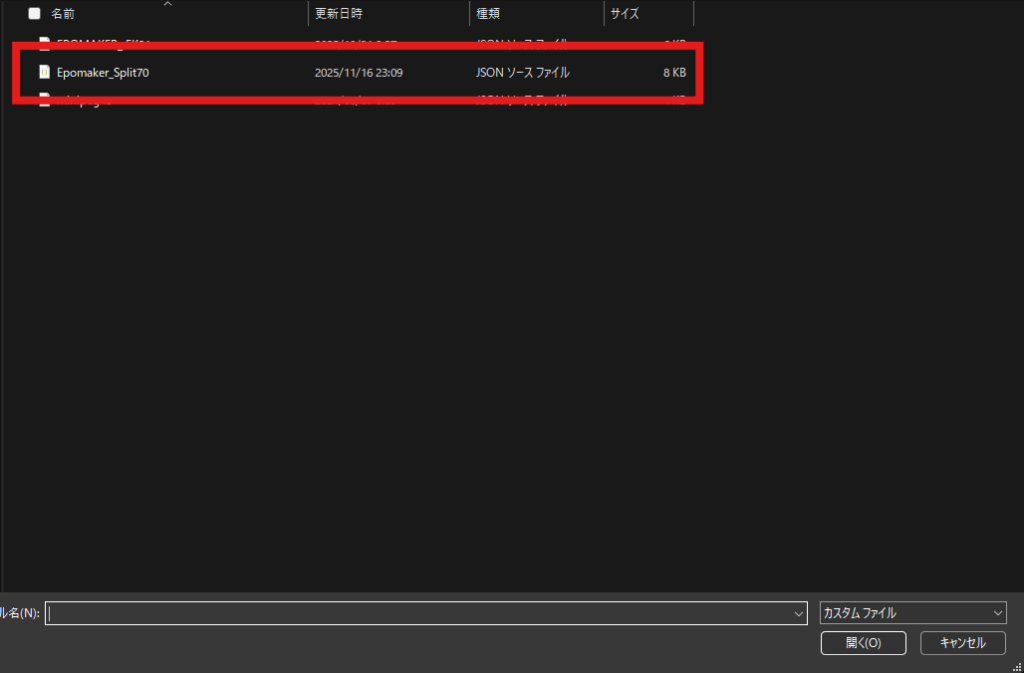
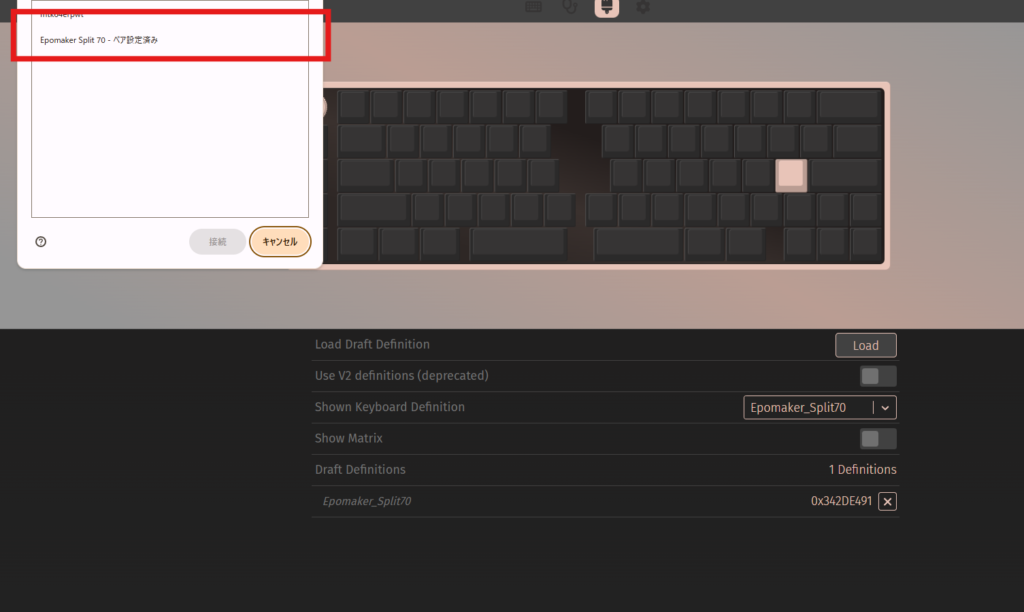
ファイルを選択して、キーボードを選択します。
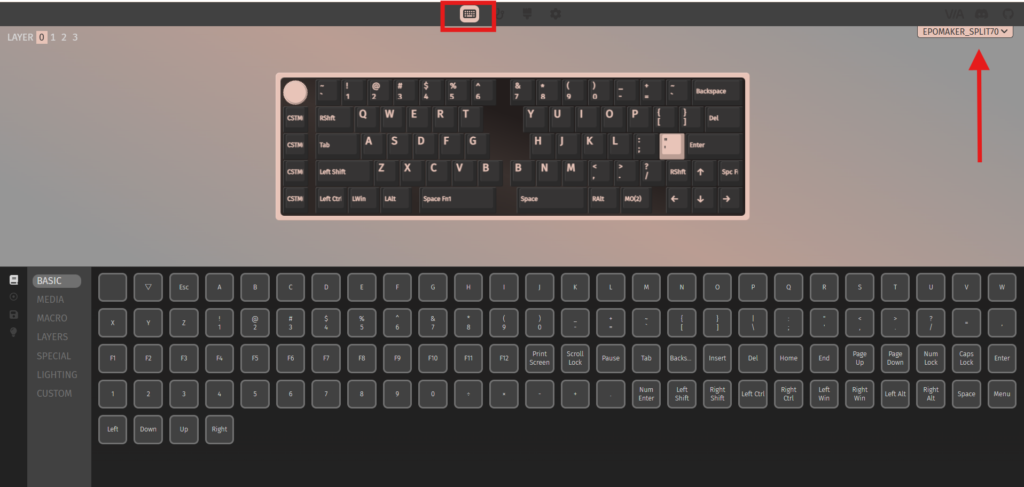
この画面になればOK。
あとは、好きなようにキー配置を考えていくだけです。
単押し・長押しなどの複雑なキー割り当て
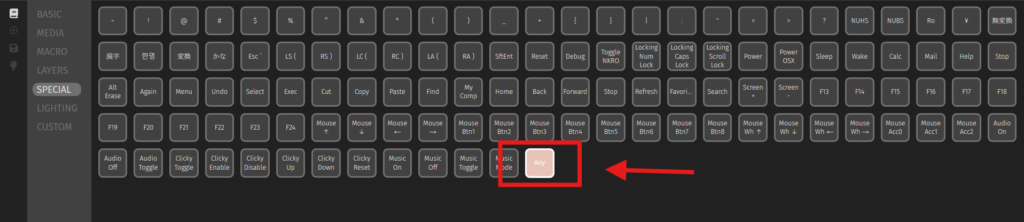
1つのキーで、単押しと長押しで割り当てを変えたい場合や
複数な割り当てには、「Any」を使用します。
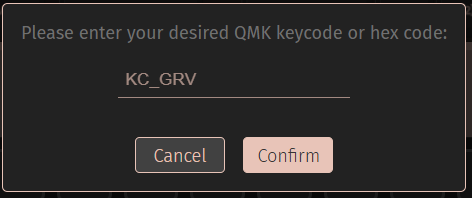
キーを選択して、「Any」を登録しようとするとこのような画面になります。
ここへ、割り当ての内容を入力することで、複雑な操作が割り当て可能になります。
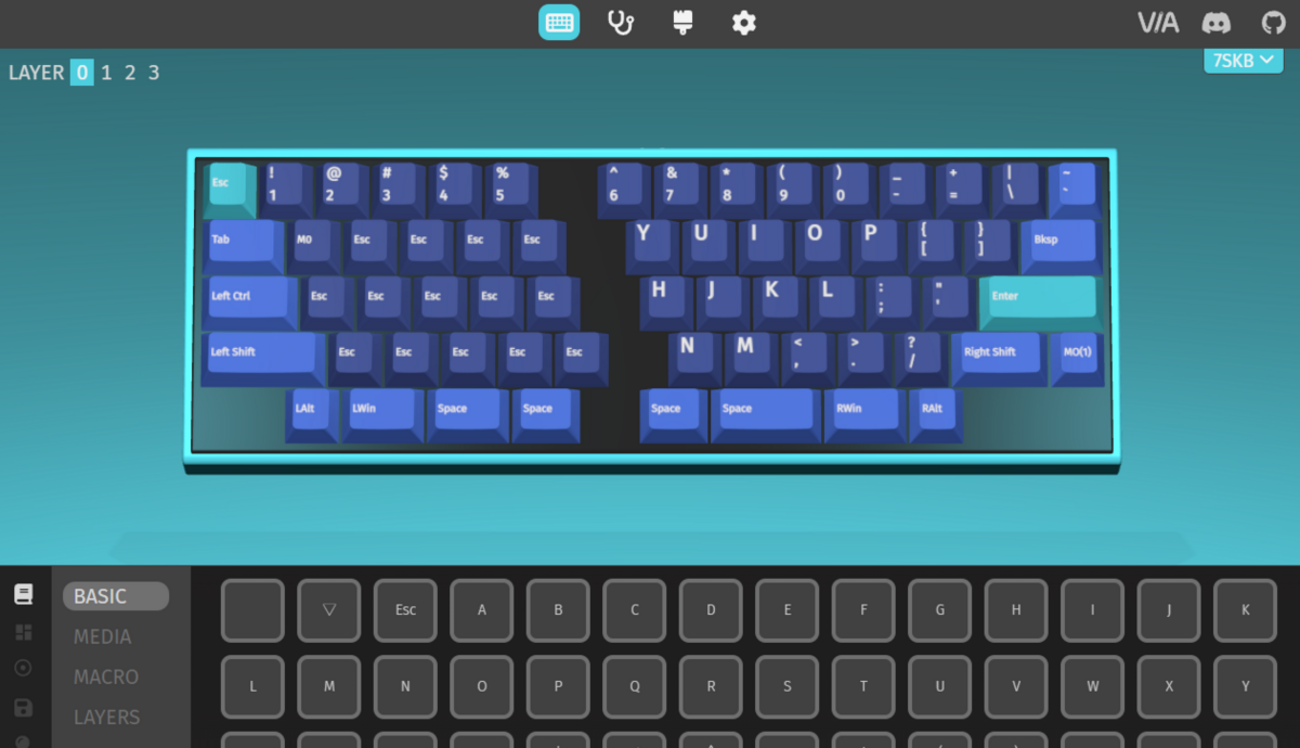
詳しく知りたい方は、サンチル酸さんのVIA紹介記事が
一番わかりやすいので、ぜひご覧ください。

入力するキーコードはこちらから、ご覧ください。
EPOMAKER Hack70のレビュー
実際に使用して感じたことを、正直にレビューしていきます。
市販品では珍しいオーソリニア配列
オーソリニア配列のキーボードは、自作キーボード界隈では一定の人気があるものの
完成品として市販されているモデルは正直かなり少ないのが実情です。
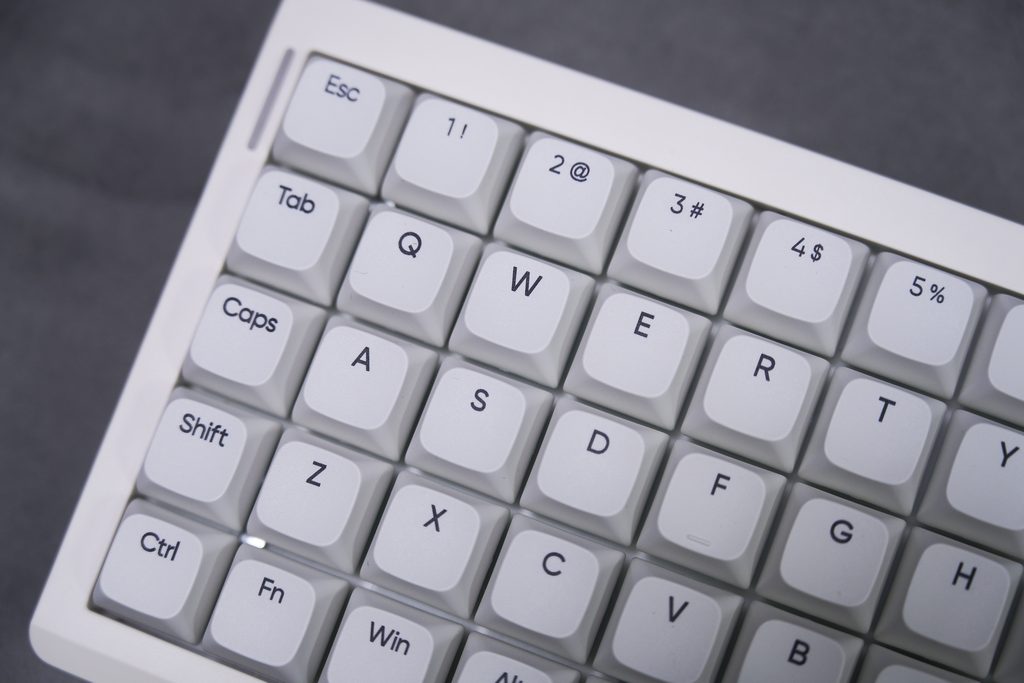
そんな中で、Hack70はオーソリニア配列を採用しながらも
完成品としてすぐに使い始められる貴重な選択肢。
またオーソリニア配列というと、40%前後のコンパクトなモデルを想像しがちですが、Hack70は70キーの65%サイズを採用しており、矢印キーなどもしっかり独立して配置されています。
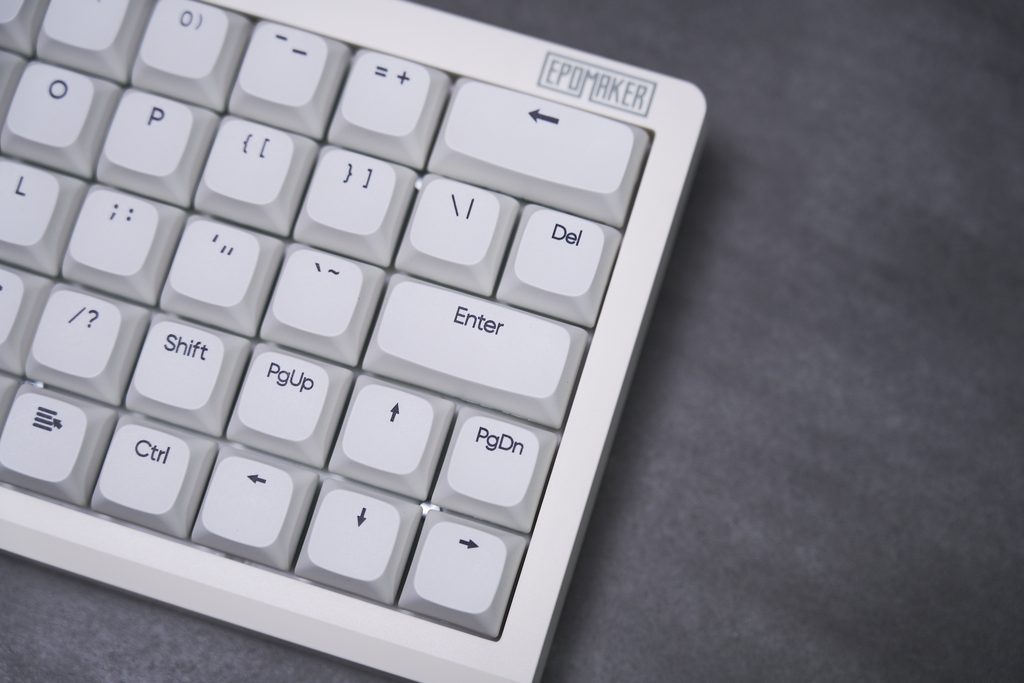
そのため、オーソリニア配列特有の配置の癖はありつつも、キー数自体は必要十分。
40%配列のように、レイヤー切り替えを駆使しないと数字や記号が打てない、といったストレスが少なく、オーソリニア配列の入門機としても扱いやすいサイズ感に仕上がっています。
普段使いのキーボードとして、無理なく置き換えられる絶妙なバランスだと感じました。
独特で整然としたデザイン
オーソリニア配列の良さと言えば、見た目についても触れたい。
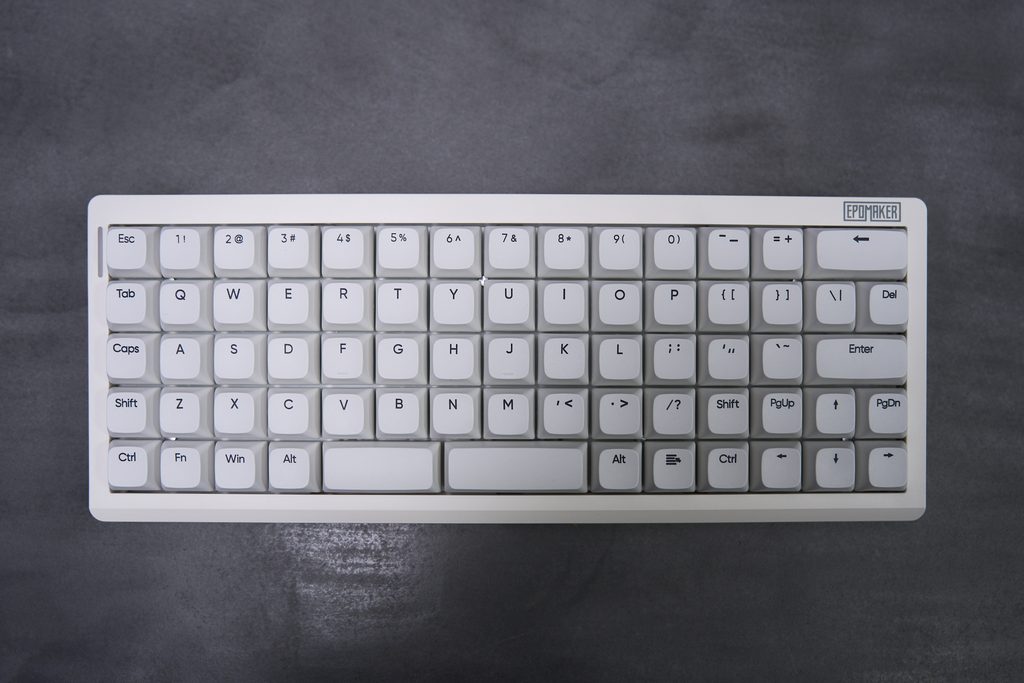
独特ながらも整然と格子状に並んだキーボード。
何とも美しいじゃないですか。
一般的なキーボードとは異なる美徳を感じます。
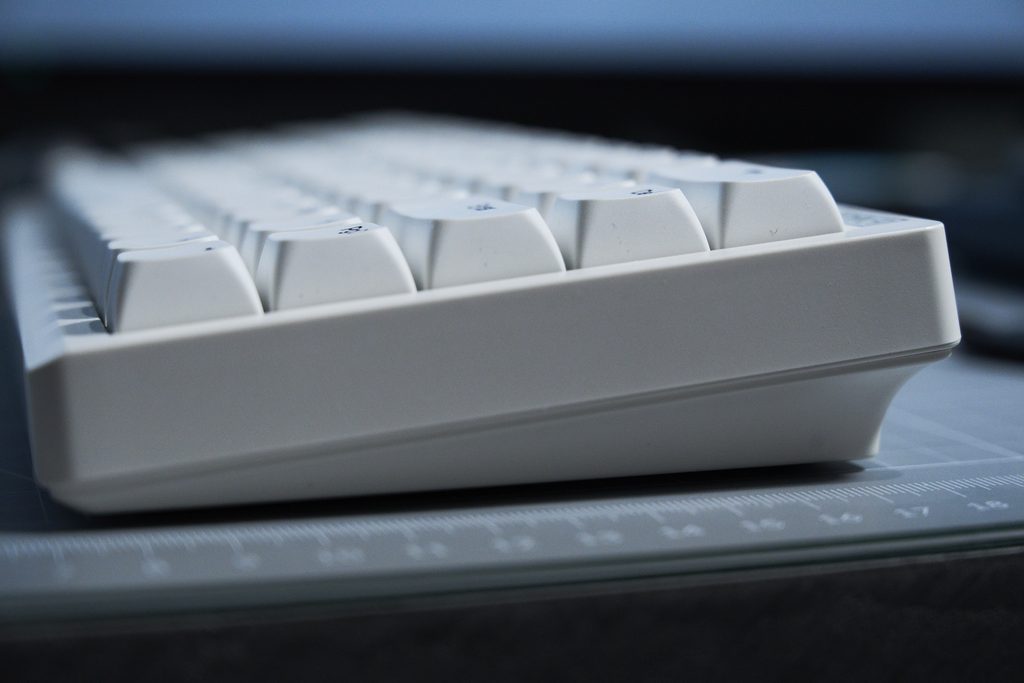
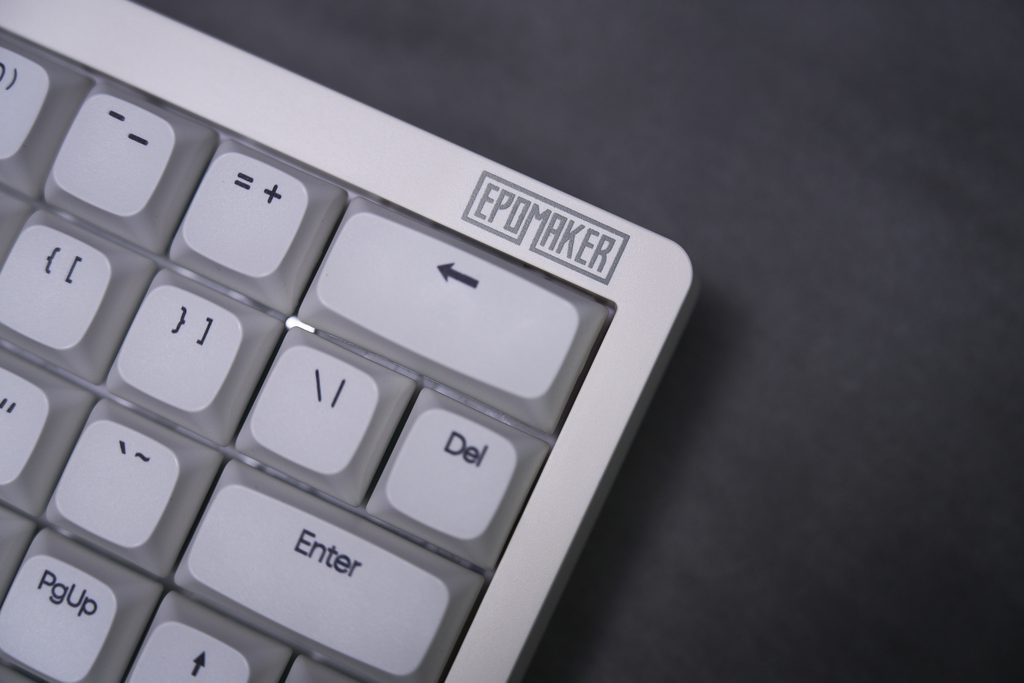
どこかレトロな雰囲気を醸すホワイトカラーが
尖り切らないキーボードとして洗練されています。
分割スペースキーがありがたい
Hack70はスペースキーが左右に分割されており
それぞれに別の役割を割り当てられるのも見逃せないポイント。

親指で担う入力の自由度が一気に広がり、たとえば右側を通常のスペース、左側をBackspaceや任意のレイヤーキーに割り当てるなど、自分の打鍵スタイルに合わせたカスタマイズが可能です。
最初は分割されていることに違和感を覚えるかもしれませんが、使い込むほどに手放せなくなる、地味ながら効果の大きいギミックでした。
カタコトの中間にある、しっとりとした打鍵感
Hack70には、「Creamy Jade Switch」を採用。
名前の通り、カタカタとコトコトの中間ながらを
しっとりとクリーミーな打ち心地。
静音と言えるほどの静寂さはないものの、
主張は強くなく、耳心地の良いサウンドです。
EPOMAKER Hack70のレビューまとめ
今回は、EPOMAKER様よりご提供いただいた
『EPOMAKER Hack70』をご紹介しました。
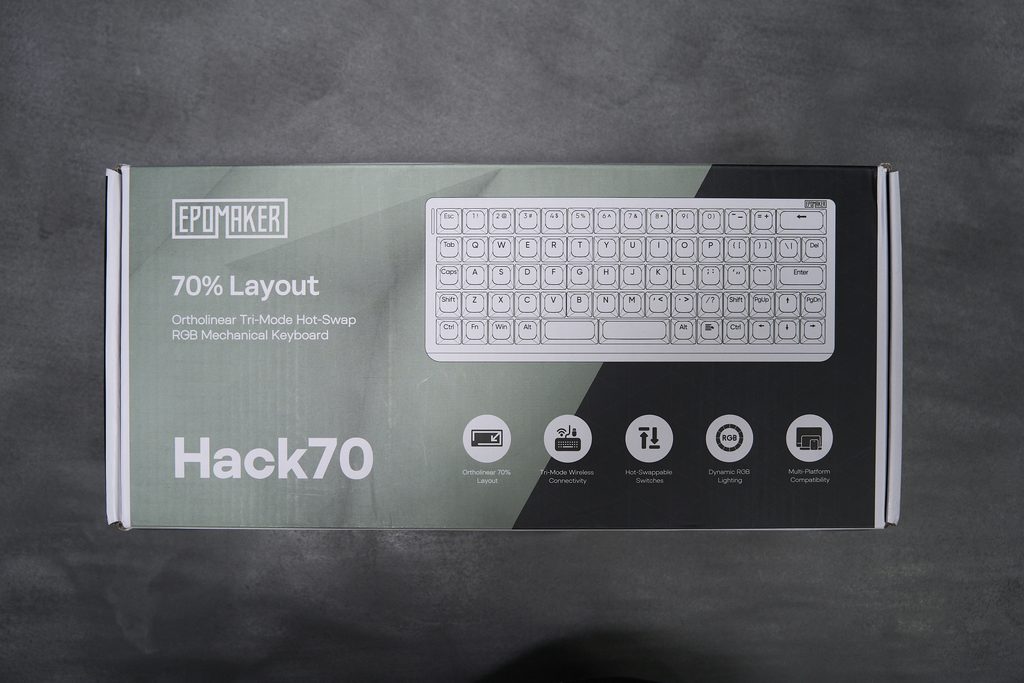
オーソリニア配列でありながら、70キー・65%サイズという扱いやすいキー数を実現し
分割スペースキーや2段階調整のスタンドなど、実用面でのこだわりも詰まった1台。
打鍵感もしっとりとした落ち着いた仕上がりで、オーソリニア配列の入門機としても
日常使いのメインキーボードとしても、どちらの用途にもしっかり応えてくれます。
オーソリニア配列が気になっているけど、いきなり癖の強いモデルには手を出しにくい……そんな方には、ぜひ検討してほしいキーボードです。
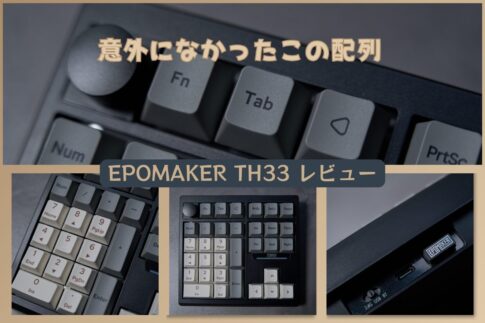
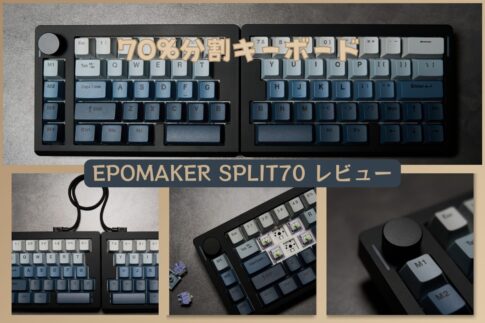
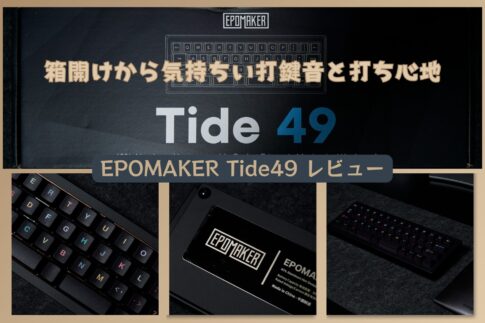
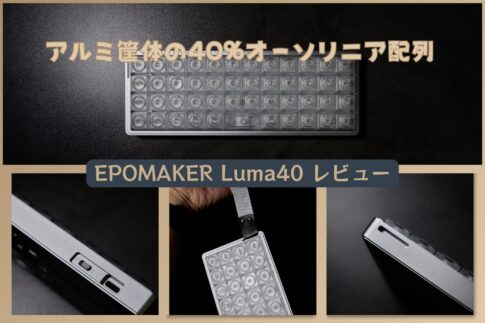
他にもEPOMAKER製品をレビューしています。合わせてご覧ください。
ここまでご覧頂き、ありがとうございました。
それでは、また。