どうも、しんぴ(@shinpi_gadget)です。
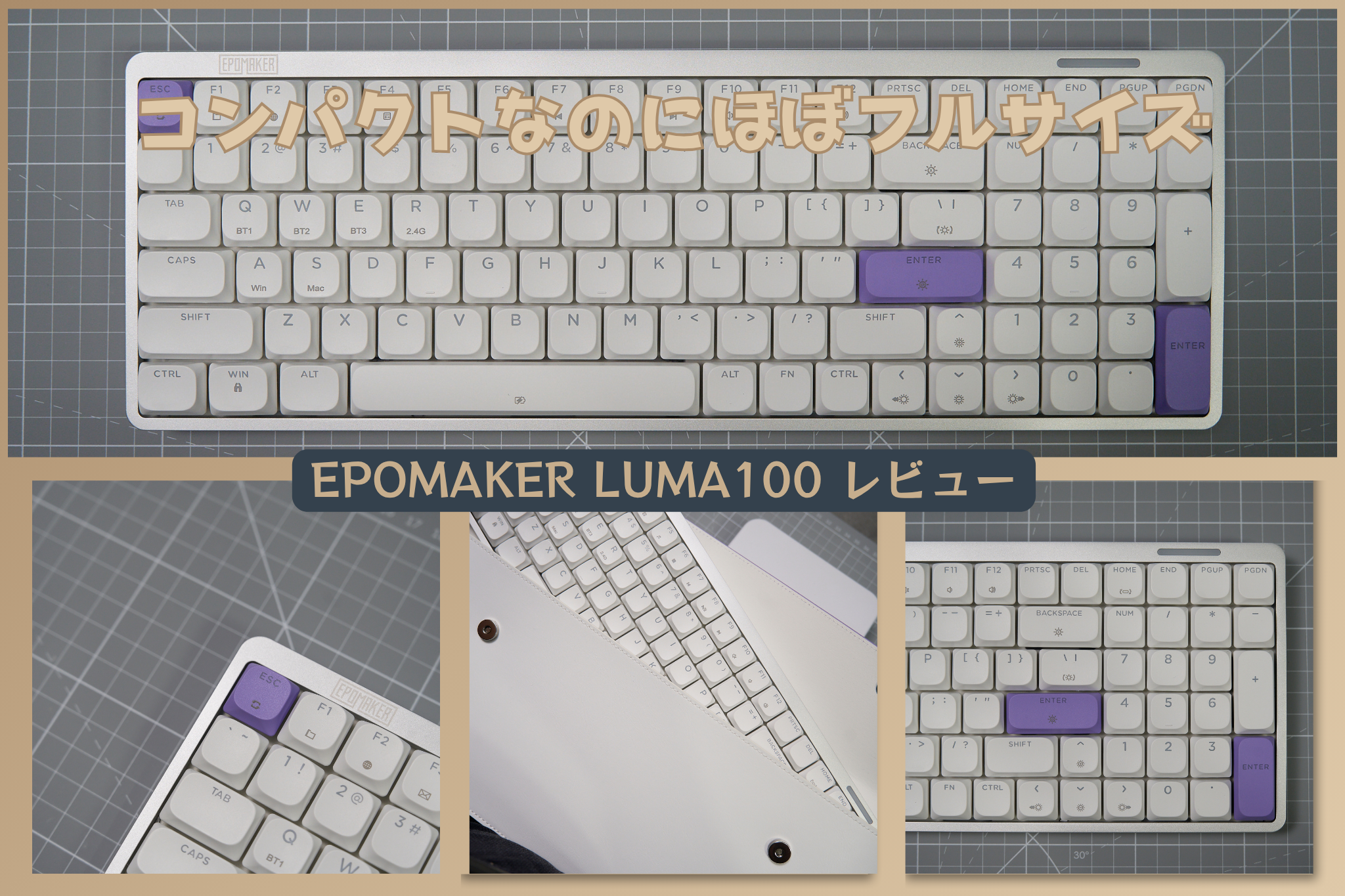
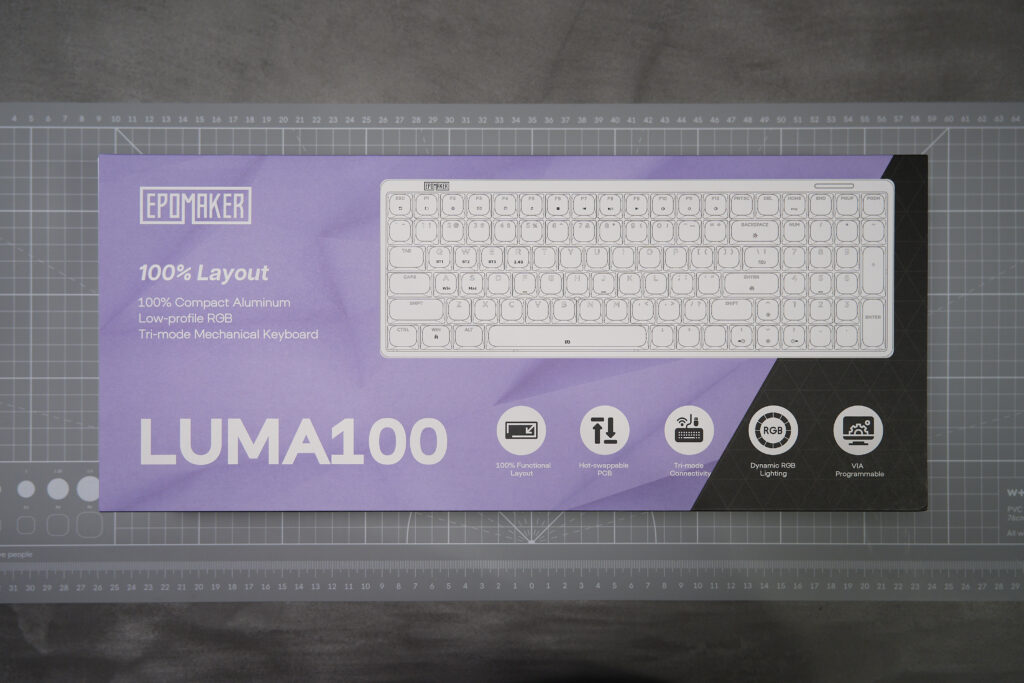
今回は、EPOMAKER様からご提供いただいた「LUMA100」をご紹介します。
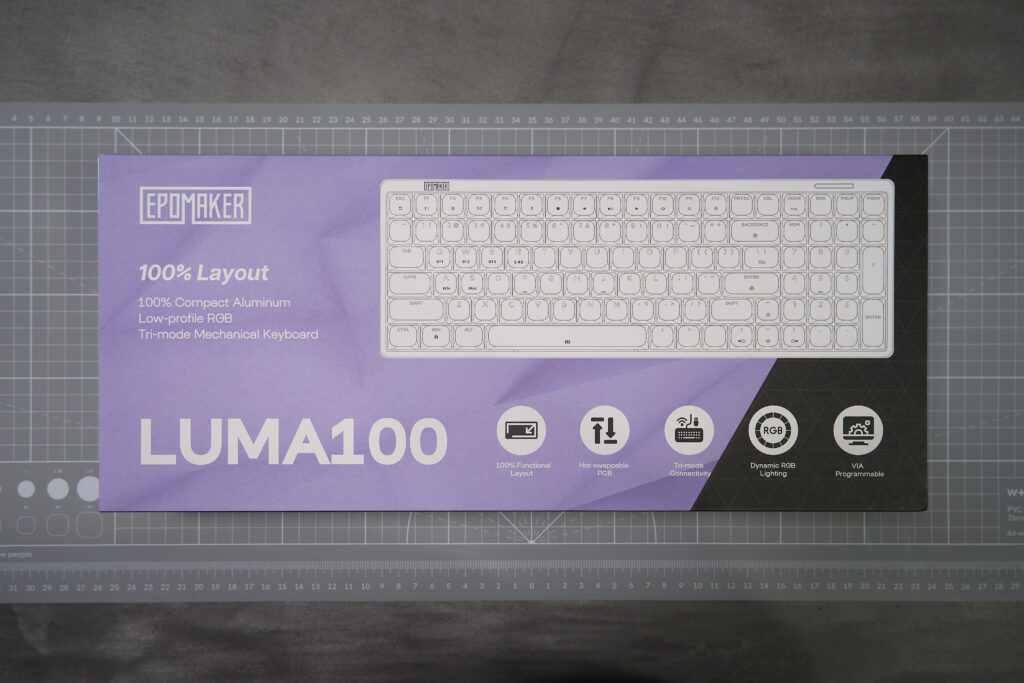
アルミ筐体でロープロのキーボードが欲しいけど
キー数の少ないキーボードばかり。
ほぼフルサイズの96%のキー数で、ついに来ましたよ。
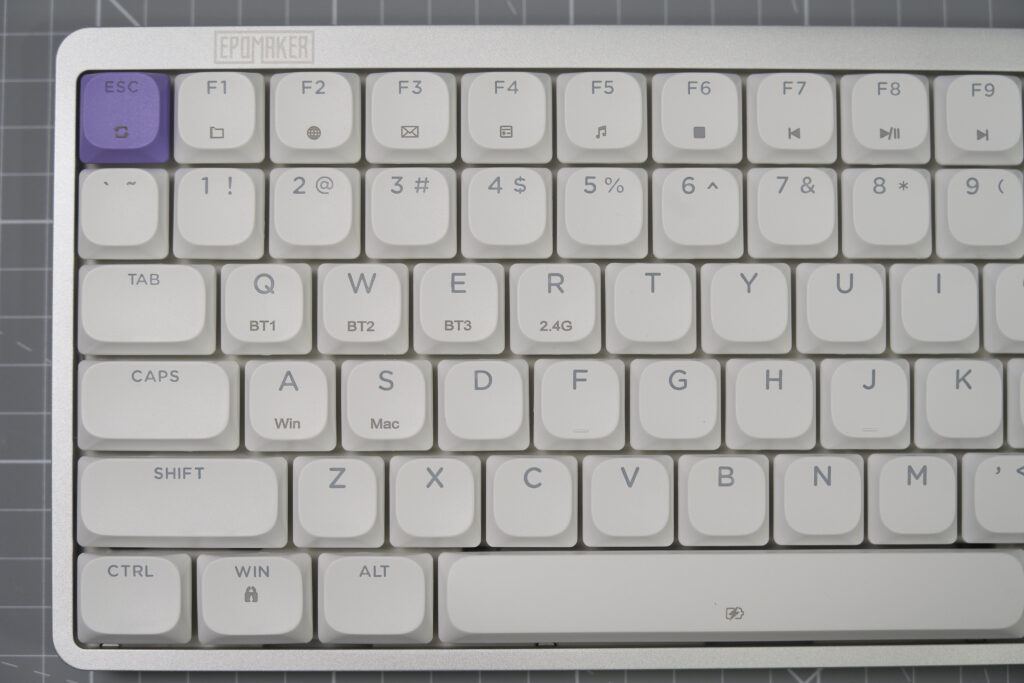
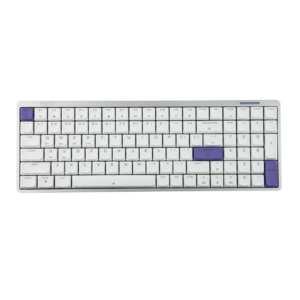

実際に3週間ほど、がっつり使用してみて感じたことを正直にレビューしていきますので
ぜひ最後までご覧ください。
※本記事は、EPOMAKER様より提供いただき作成したPR記事です。
ジャンプ目次
EPOMAKER LUMA100の概要
まずは製品の外観ともに本機の特長をご覧ください。
スペック
EPOMAKER LUMA100のスペックはこちら
| レイアウト | 96%US配列 |
| キー数 | 100キー |
| 接続方式 | 2.4Ghz/Bluetooth/USB有線 |
| ケース素材 | アルミニウム(アルマイト仕上げ) |
| プレート素材 | PC |
| マウント構造 | ガスケットマウント |
| バッテリー容量 | 3,000mAh |
| ホットスワップ | 対応 |
搭載されたキースイッチはこちら
| 製品名 | EPOMAKER Low-Profile Mint Switch |
| タイプ | リニア |
| 作動力 | 50±5gf |
| 作動距離 | 1.2±0.4mm |
| 総ストローク | 3.2±0.4mm |
| バネ長さ | 13mm |
| 光拡散板 | なし |
| 寿命 | 2000万回 |
外観・デザイン
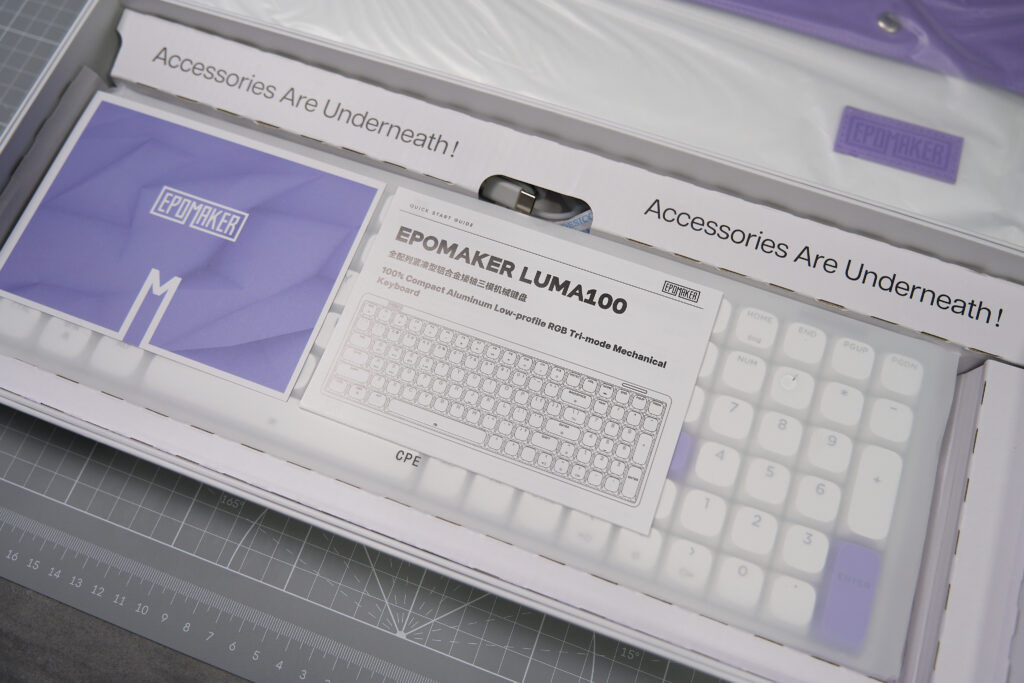
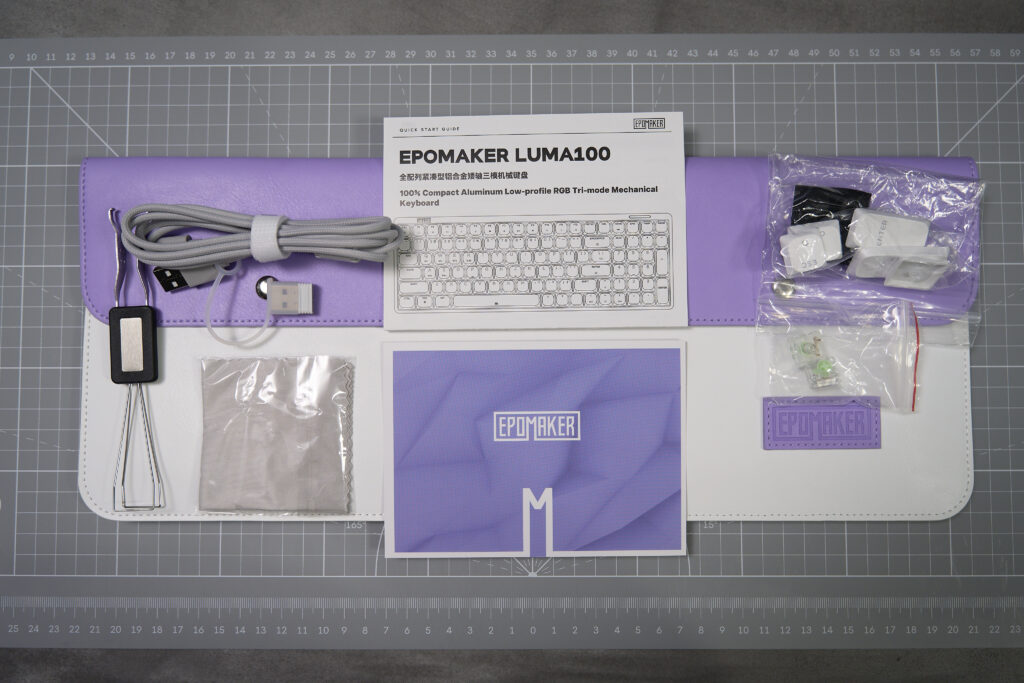
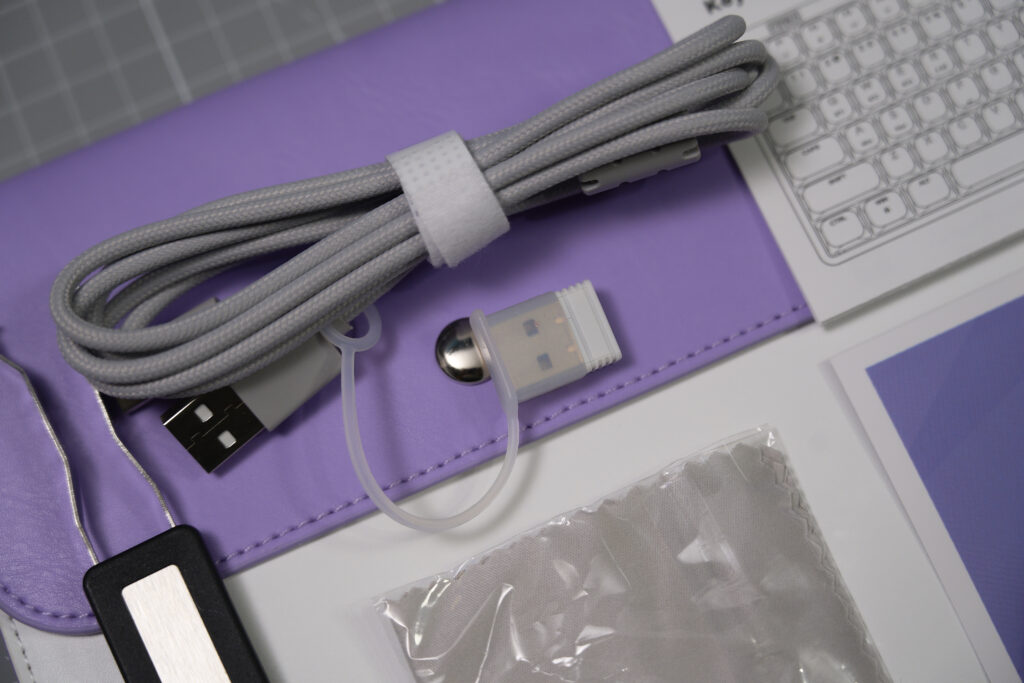
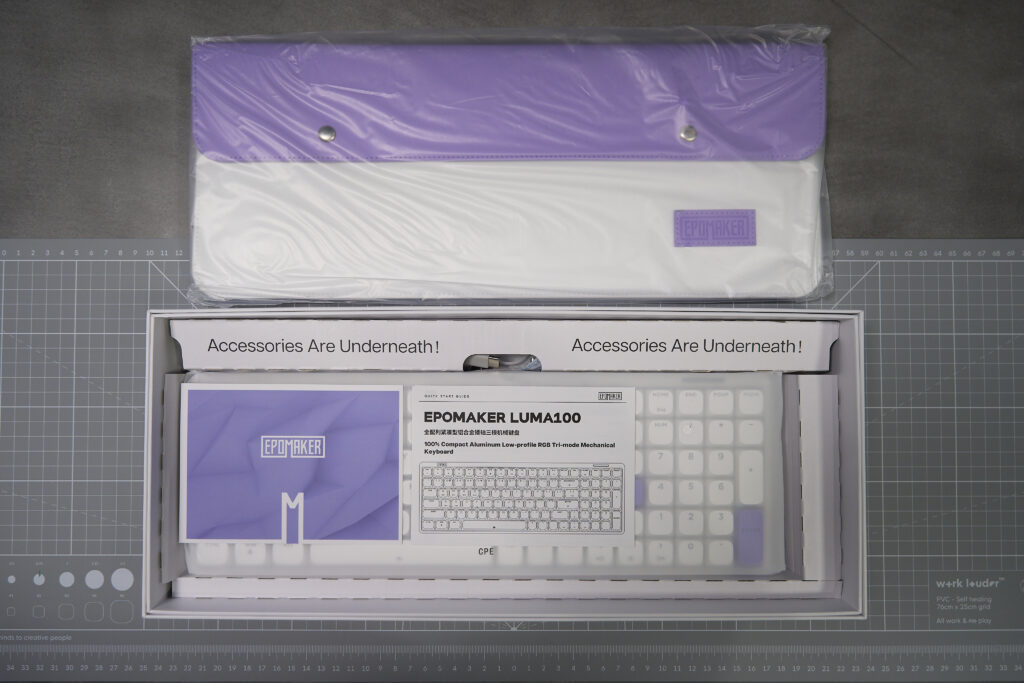
このキー数にして、珍しく収納ケースが付属しています。
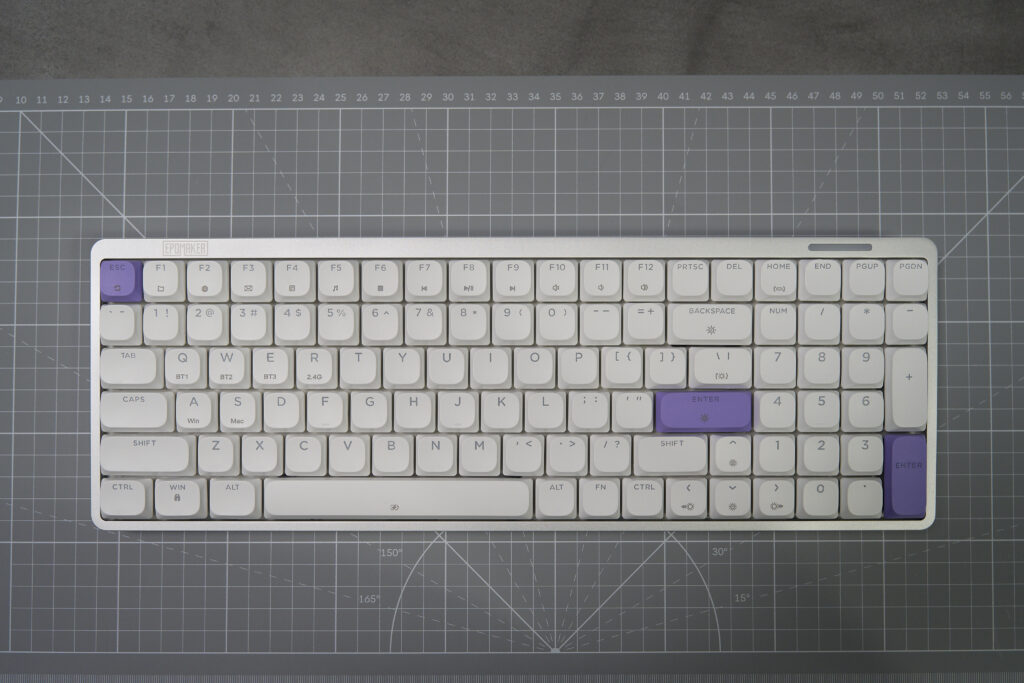
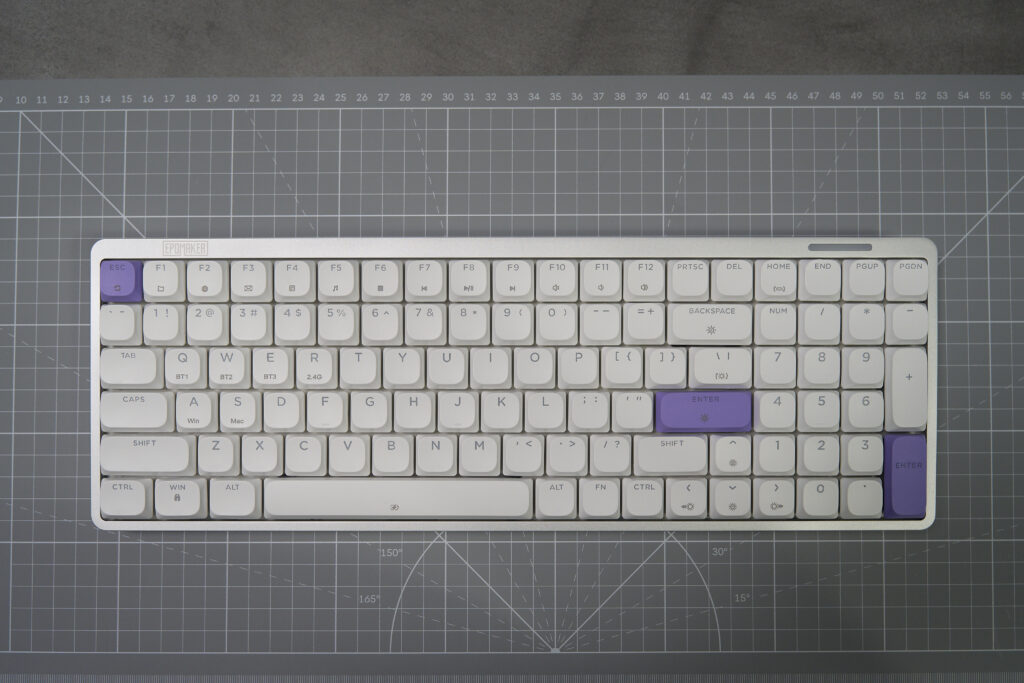
100キー96%のUS配列。
ESCやENTERキーのカラーリングと配置がオシャレですよね。
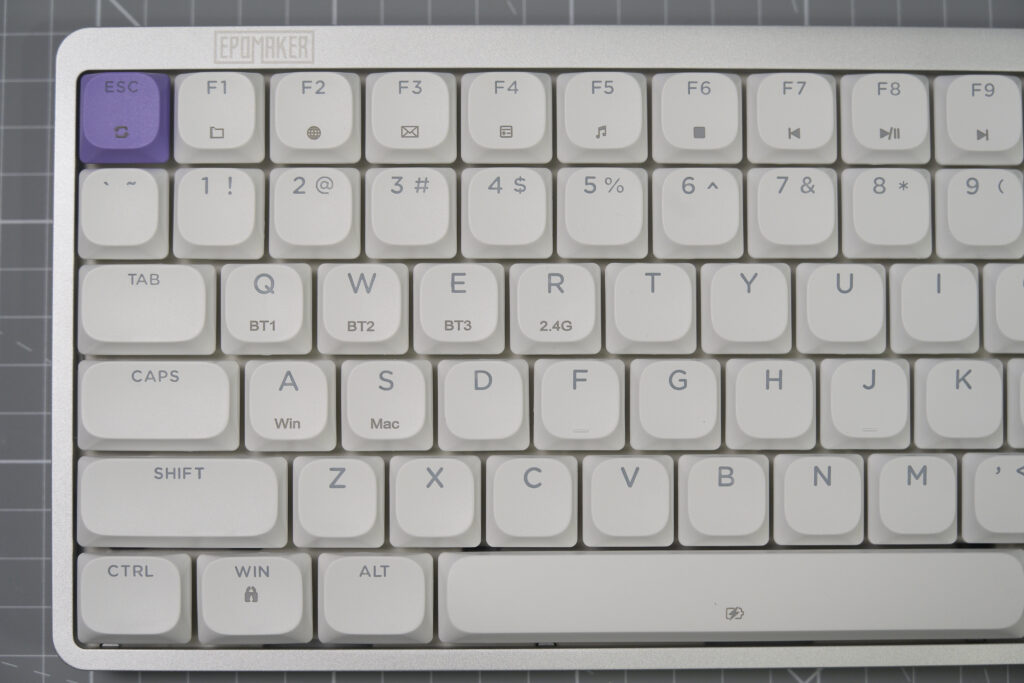
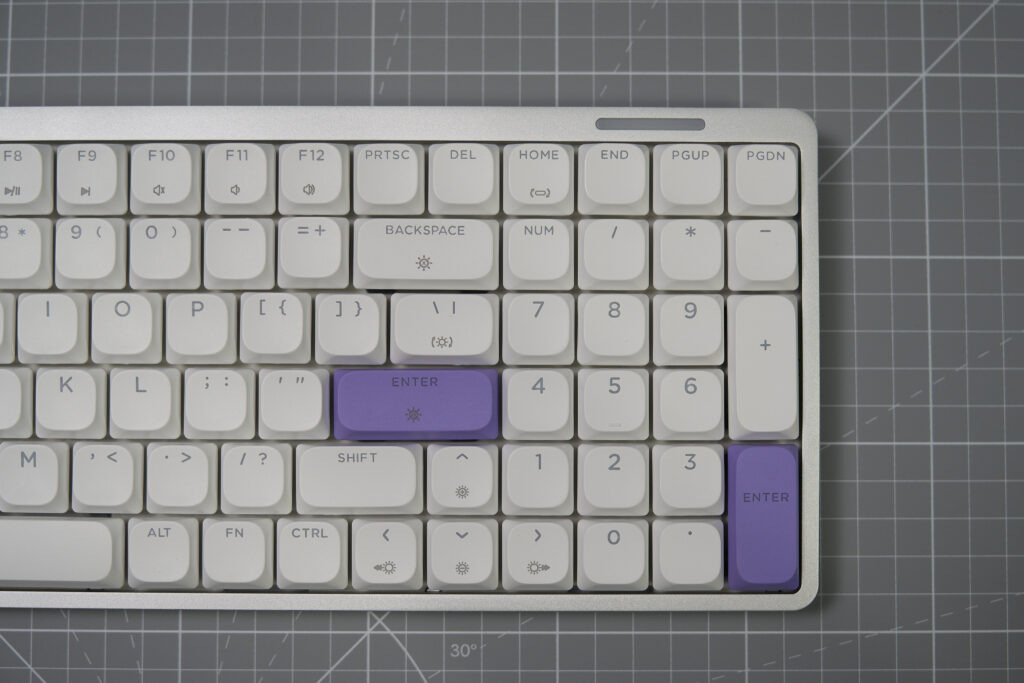
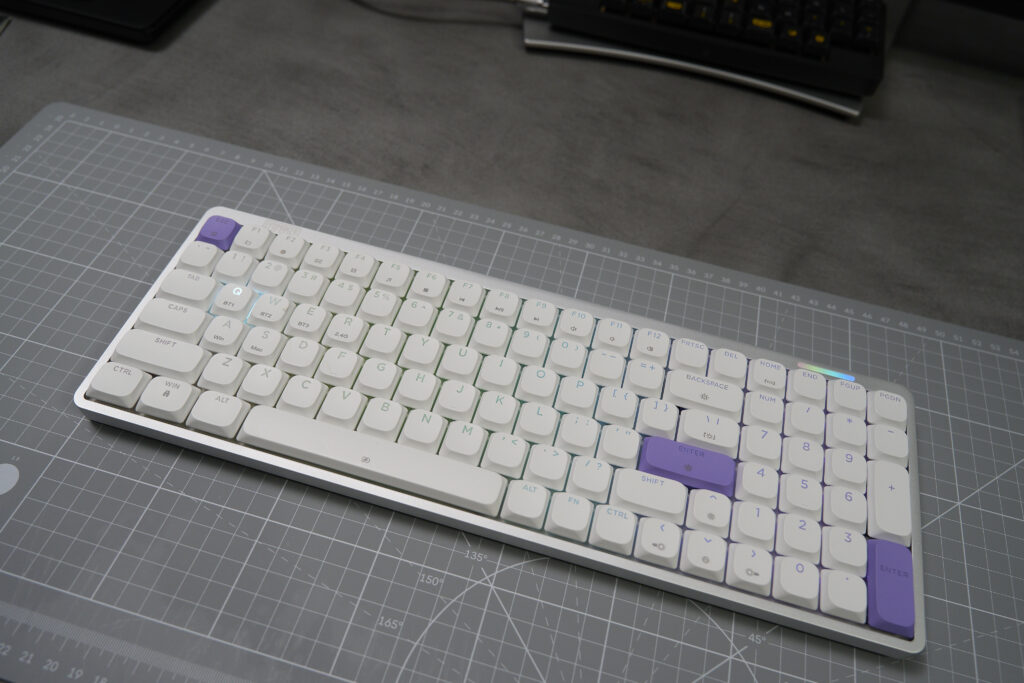
アルミのエッジの効いた質感に、ほど良い四隅の丸み。
全体的に尖りすぎていないので、どんな方でも手に取りやすい雰囲気があります。
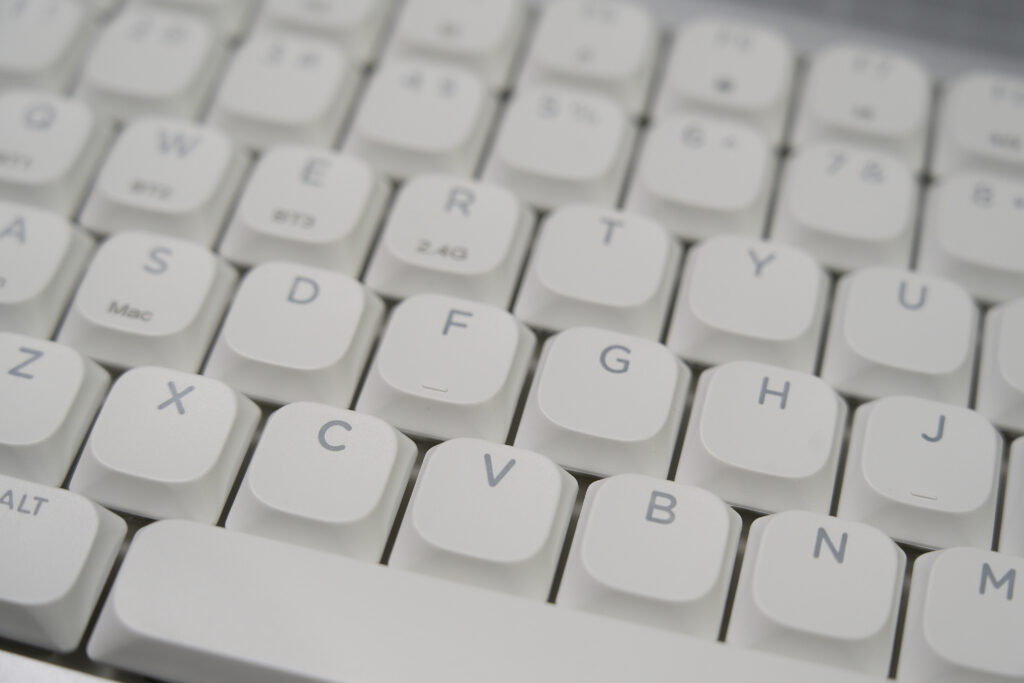
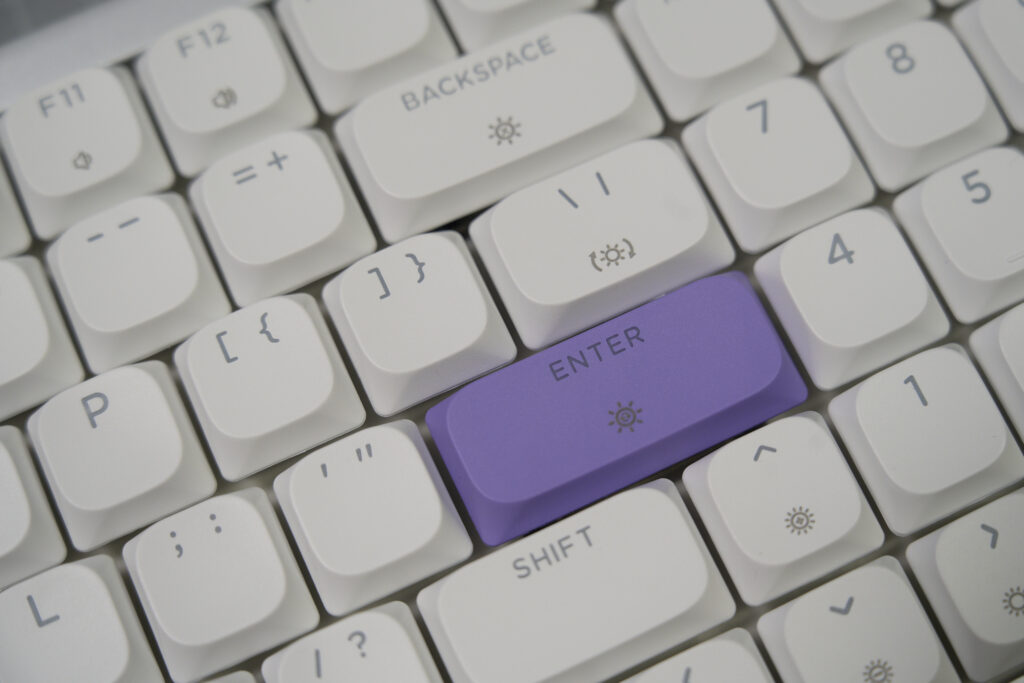
ダブルショットABSキーキャップはコロっとしていてポップな印象です。
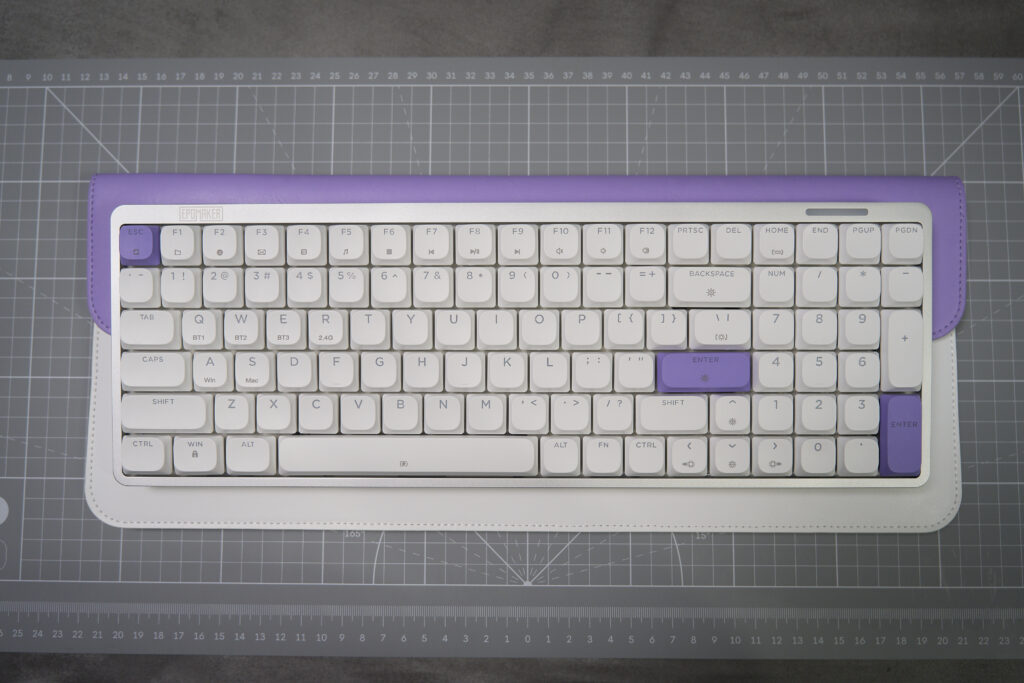
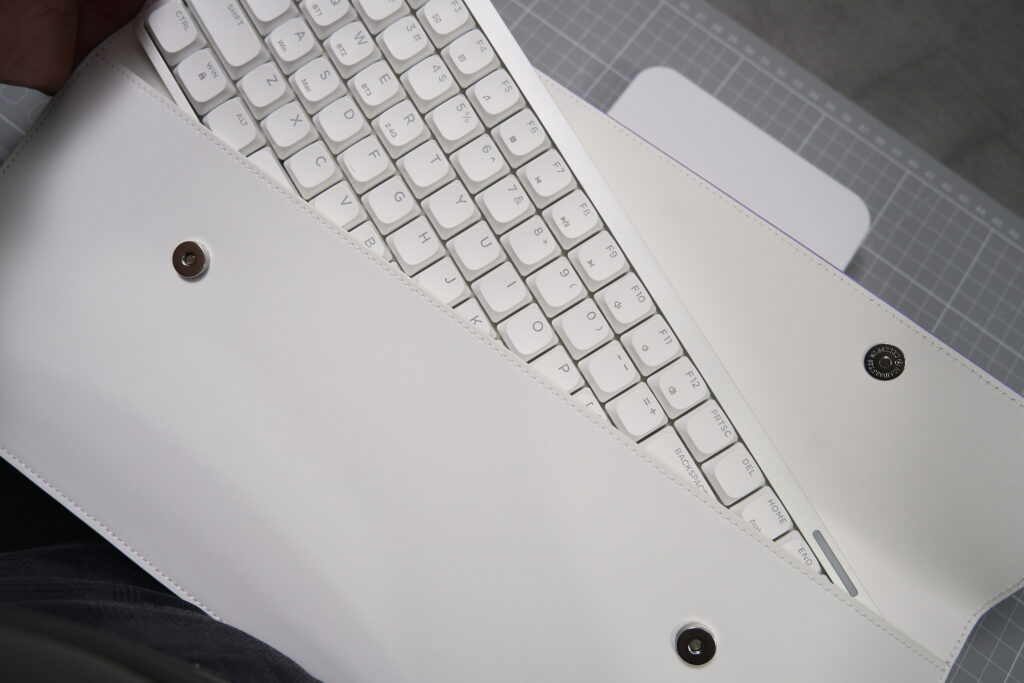
持ち出しだけでなく、保管するのにも最適な収納ケース。
専用品なので、当たり前ですがピッタリです。
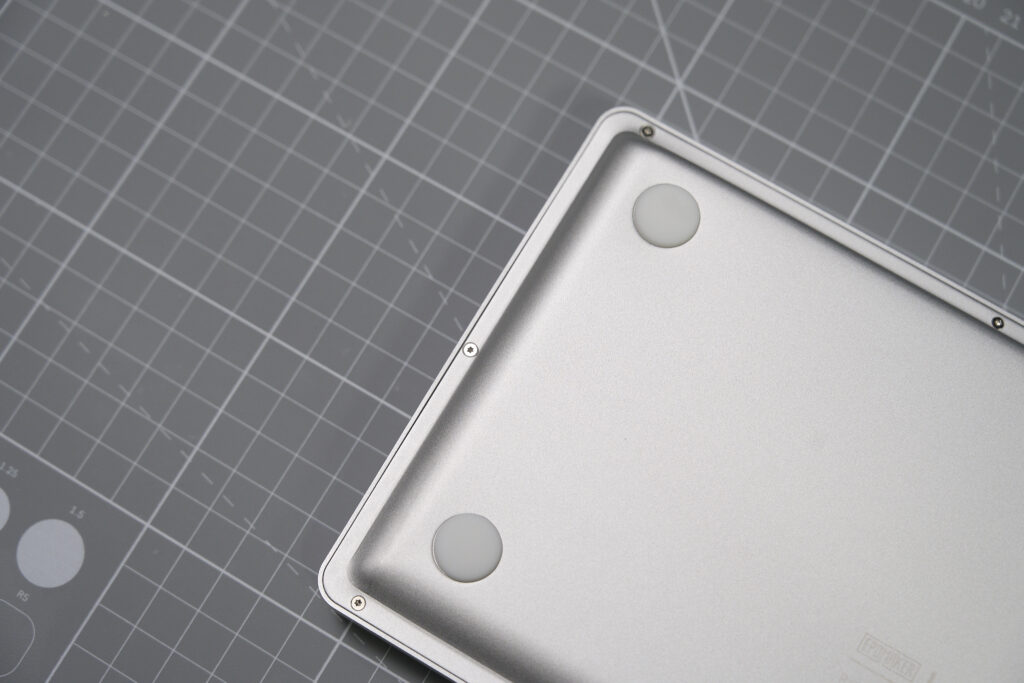
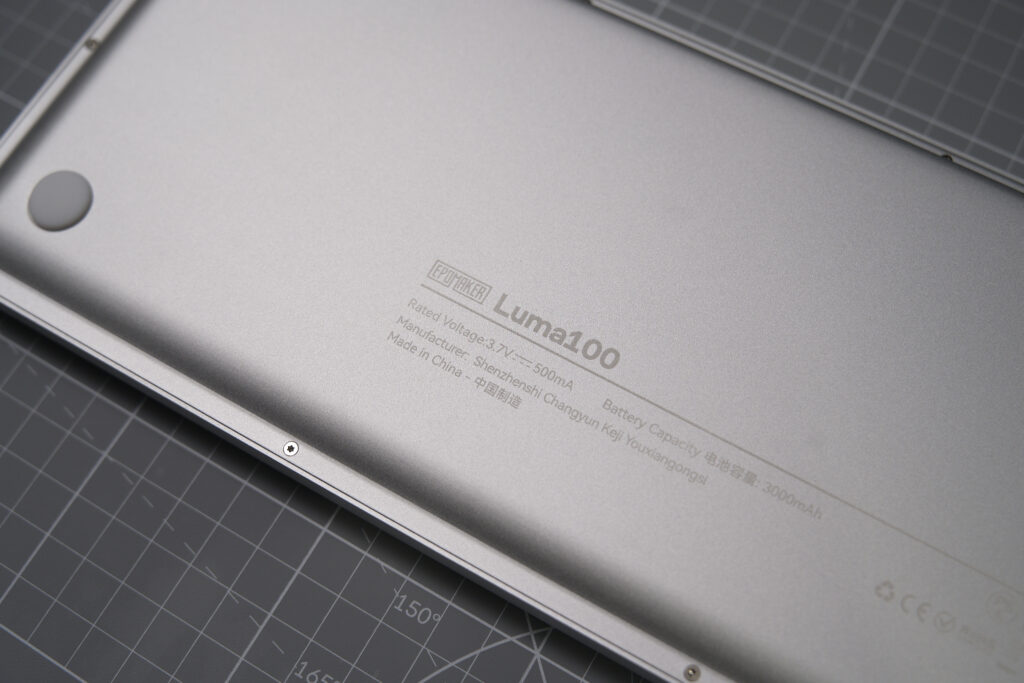
背面は、アルミ素材ががっつりと主張してます。
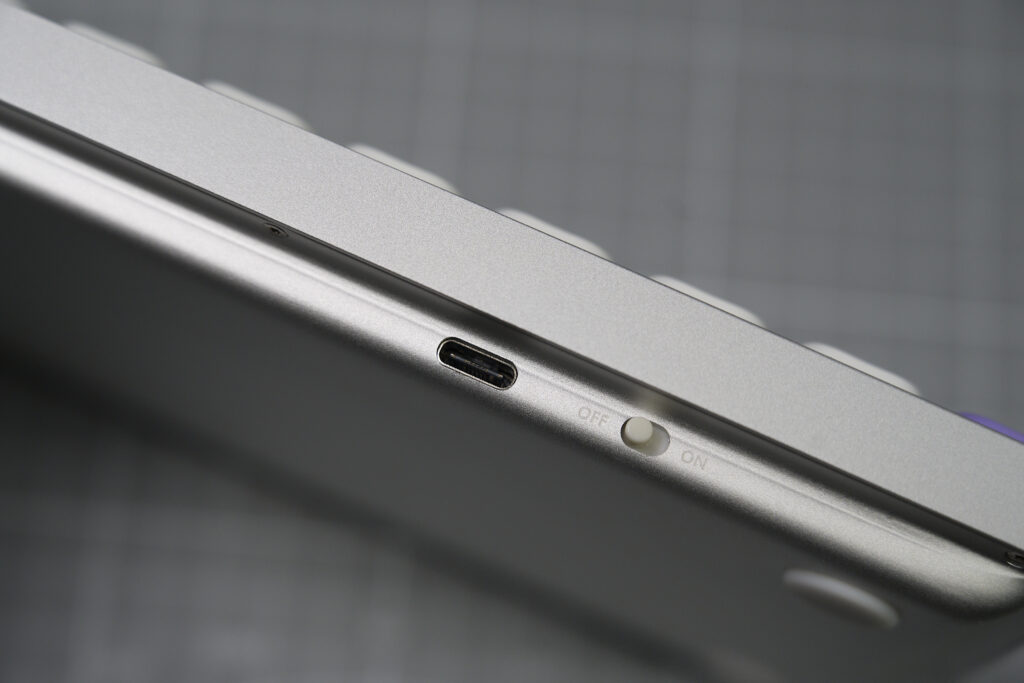
上部に、USB-Cポートと電源スイッチ。
RGBバックライトも搭載しています。
発色が良く、視認性もいい感じです。
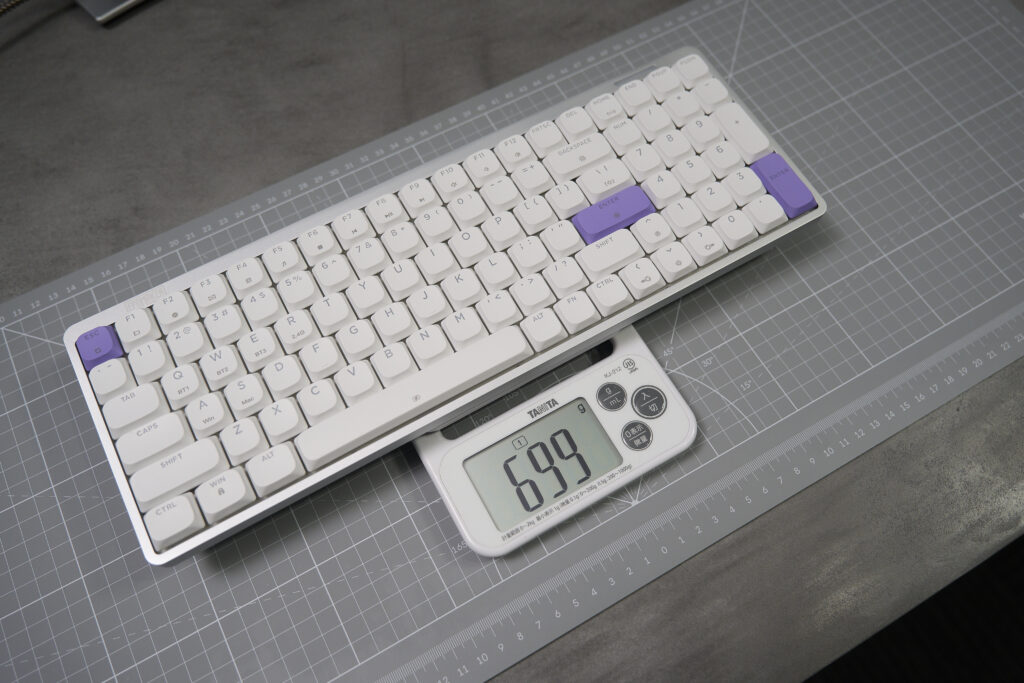
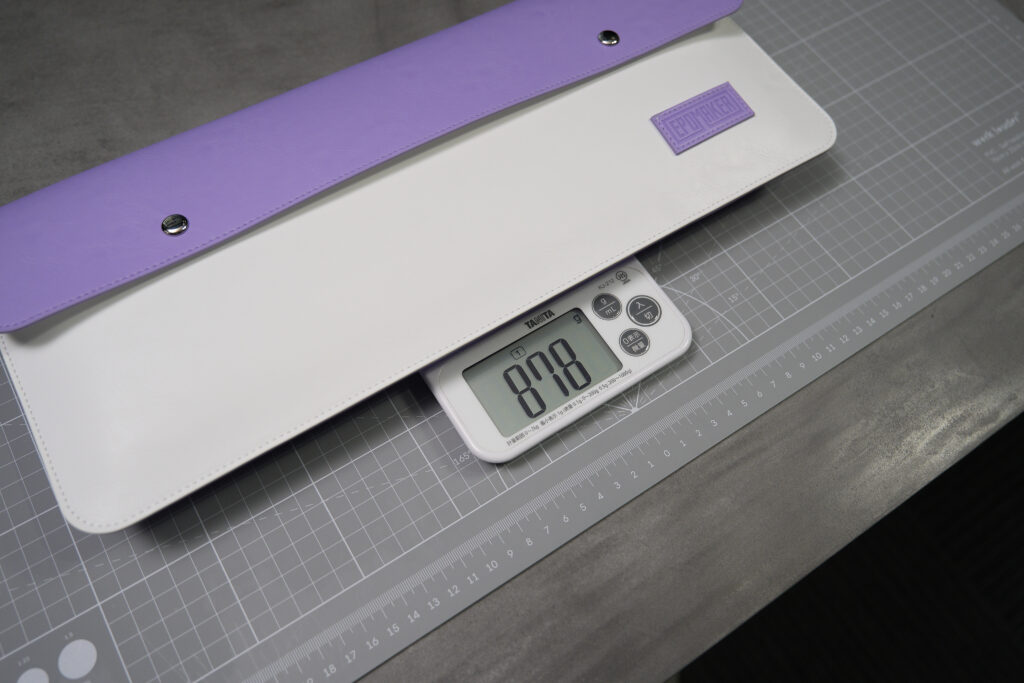
キーボード本体が約700g、ケースに入れても1kgを余裕で切ってます。
サイズ感、重量感ともに、持ち運びも可能な範囲です。
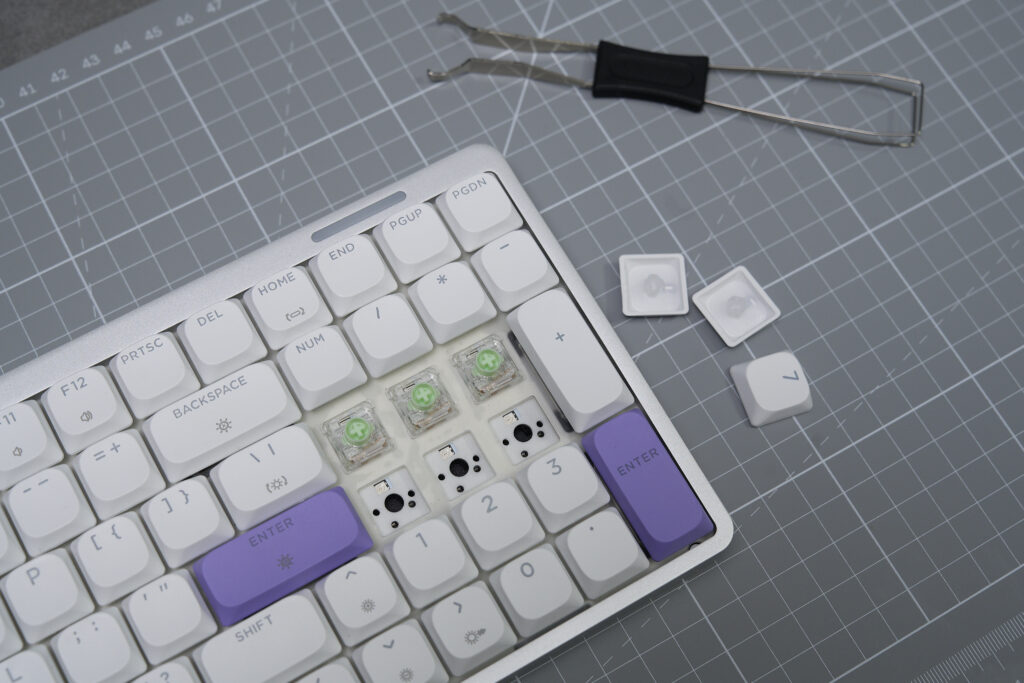
Choc V2軸のホットスワップに対応。
従来のEPOMAKERと異なり、容易にスイッチを外すことができました。
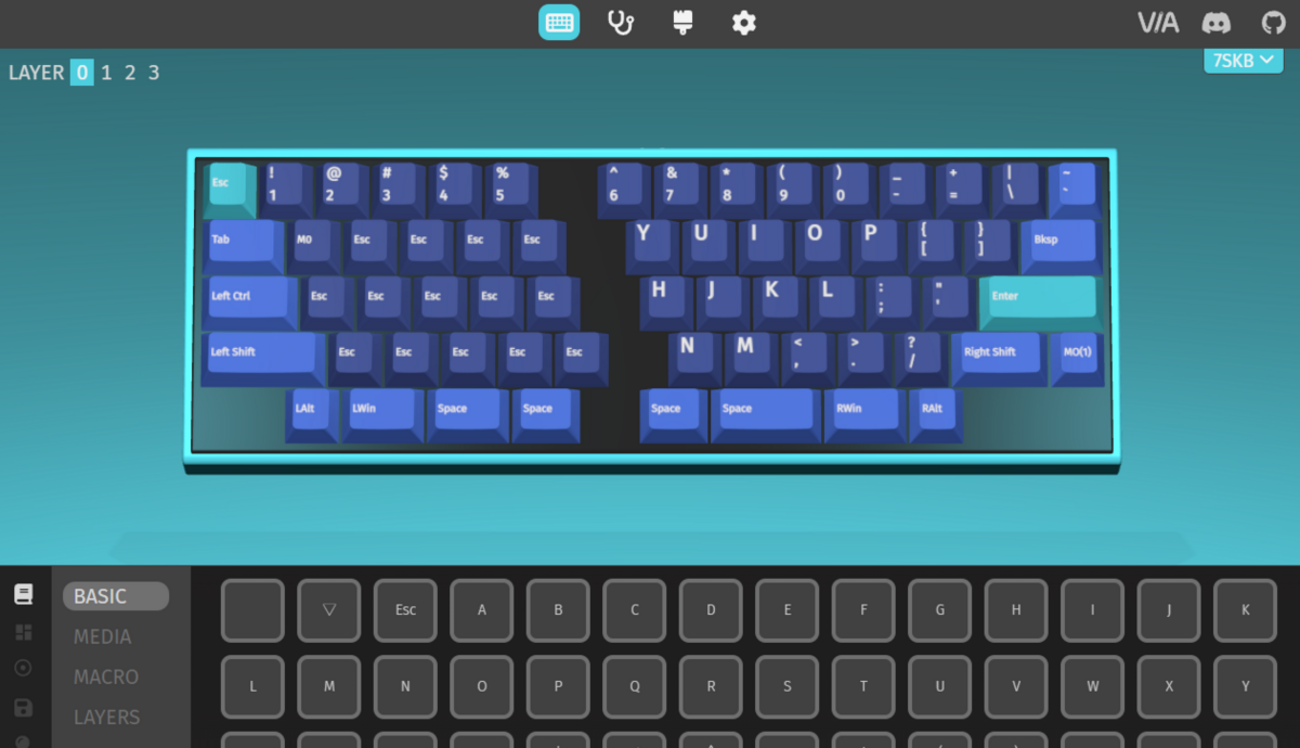
変更はVIA
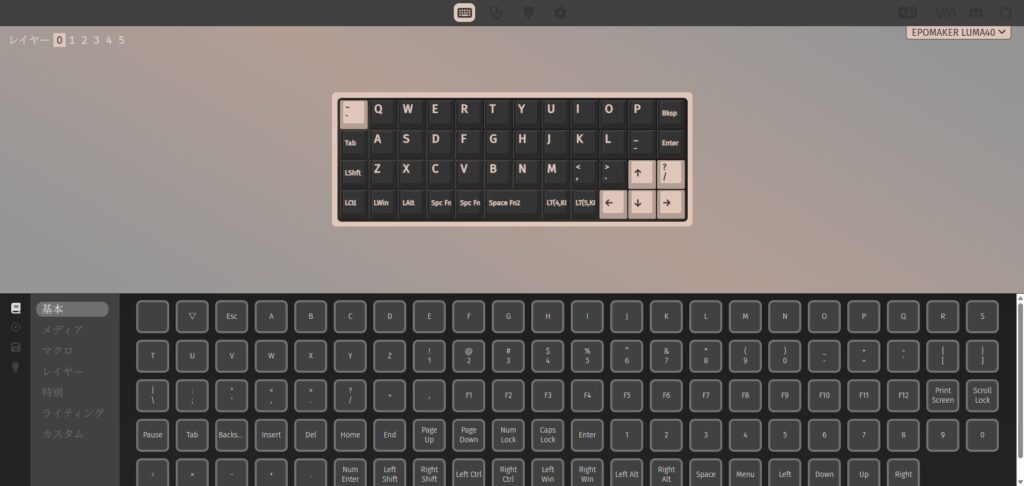
キーマップ変更には、VIAを使用します。
Luma40ではデフォルトレイヤーと+4レイヤーで
計5レイヤーの操作・割り当てが可能です。
Jsonを読み込ませる
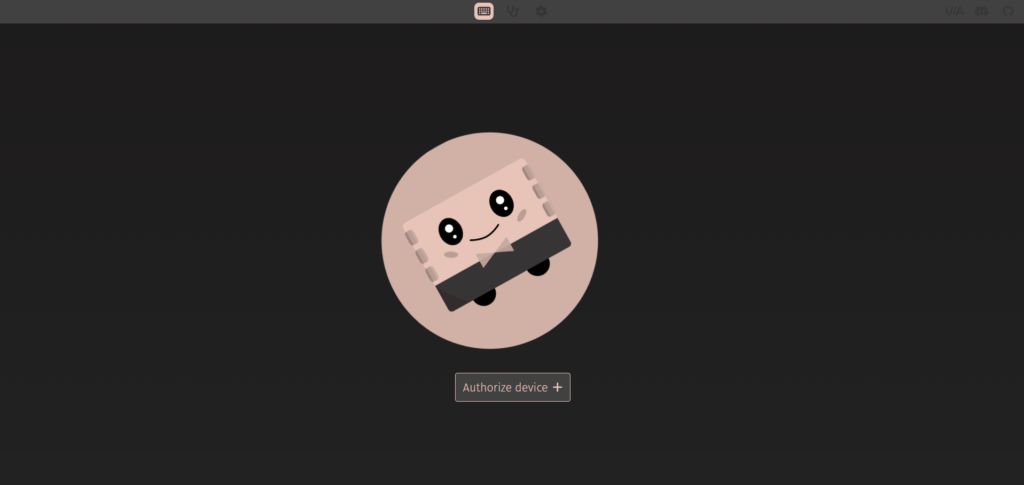
VIAを開いてもこの画面で、お困りの方は、下記の操作を試してください。
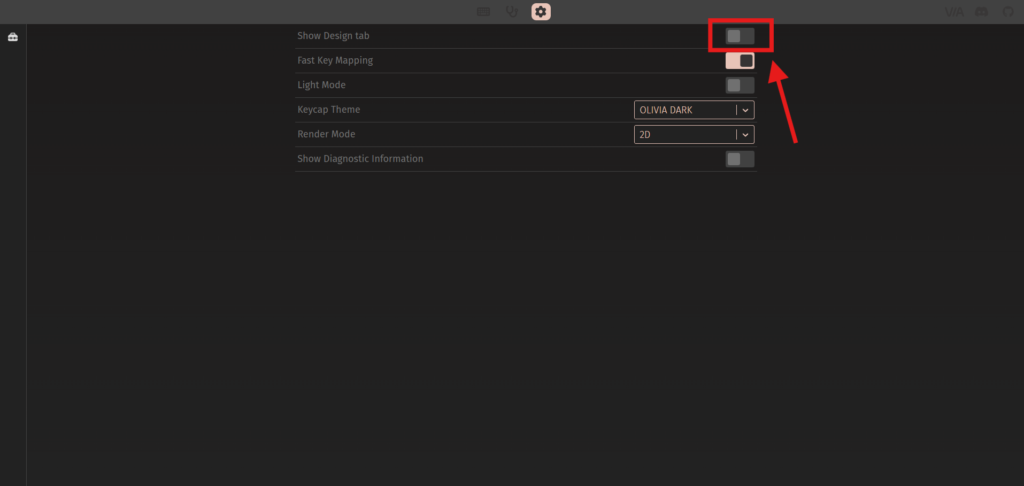
上の歯車マークのタブに移動して、「Show Design tab」にチェック入れてください。
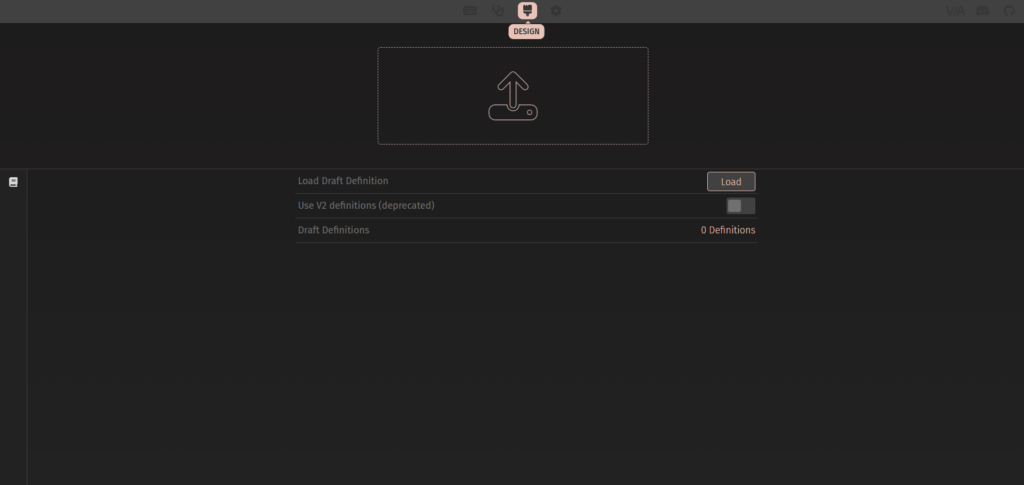
Split70記事より参照しています。
こちらからSplit70用のJsonをダウンロードして、読み込ませます。
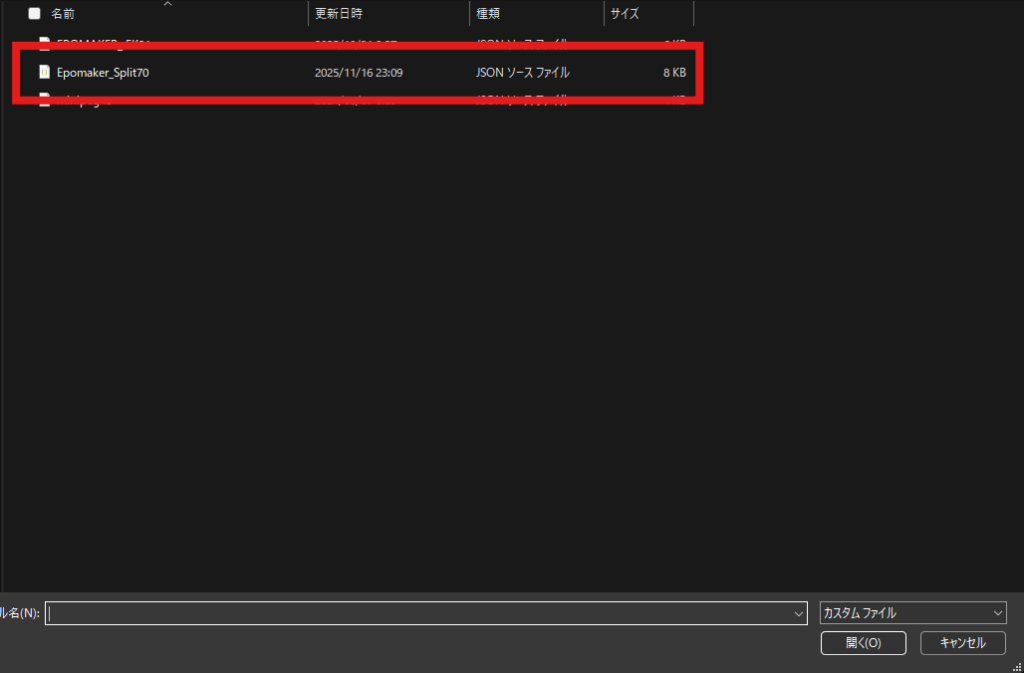
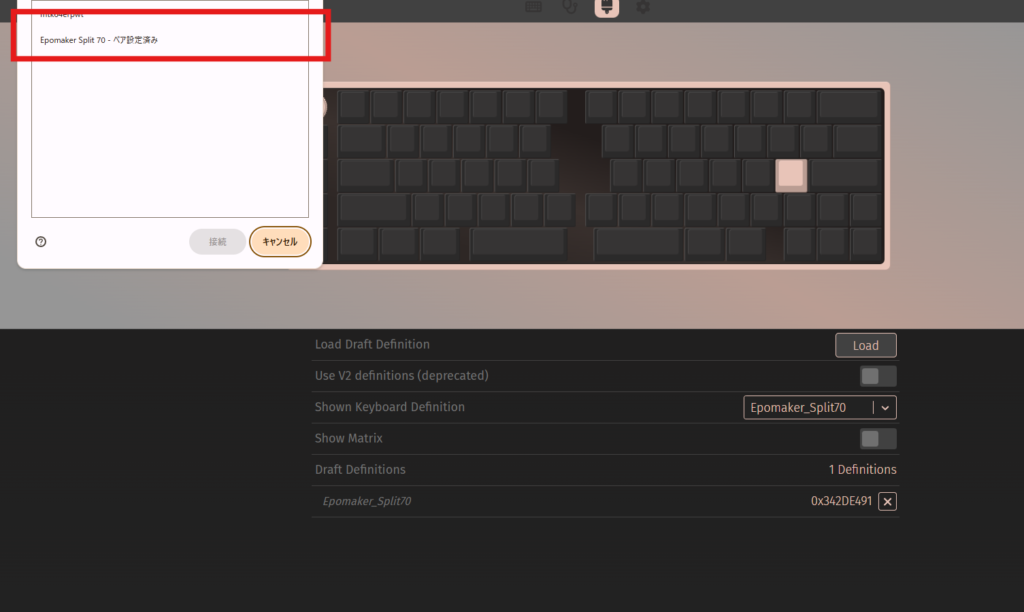
ファイルを選択して、キーボードを選択します。
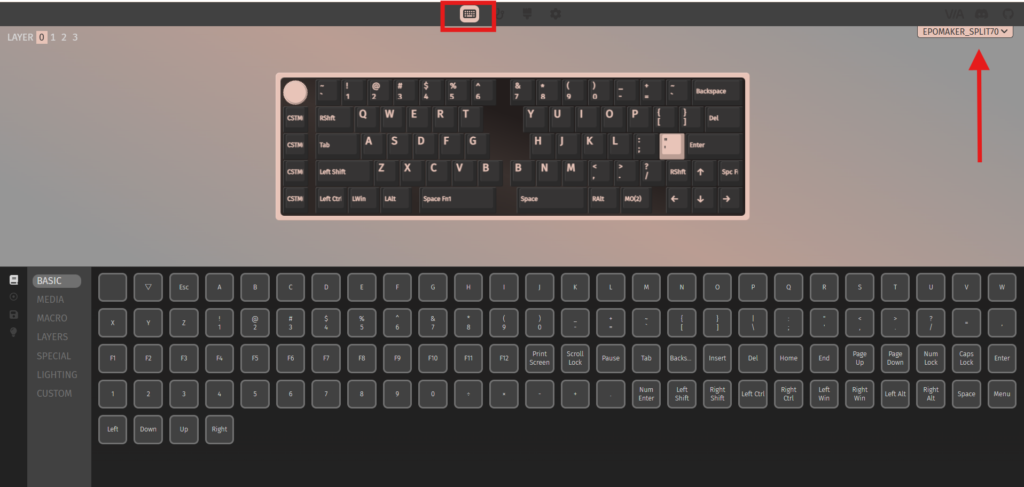
この画面になればOK。
あとは、好きなようにキー配置を考えていくだけです。
単押し・長押しなどの複雑なキー割り当て
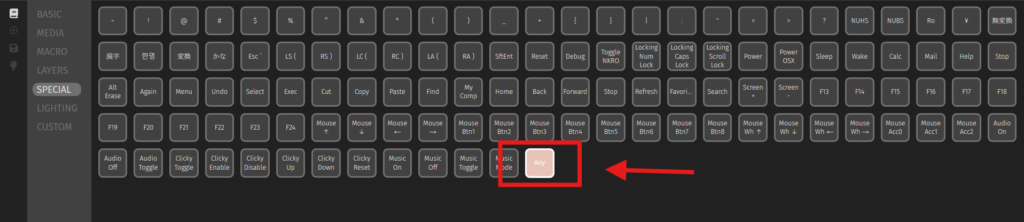
1つのキーで、単押しと長押しで割り当てを変えたい場合や
複数な割り当てには、「Any」を使用します。
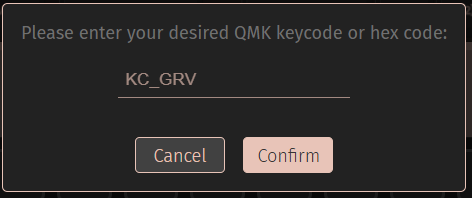
キーを選択して、「Any」を登録しようとするとこのような画面になります。
ここへ、割り当ての内容を入力することで、複雑な操作が割り当て可能になります。
詳しく知りたい方は、サンチル酸さんのVIA紹介記事が
一番わかりやすいので、ぜひご覧ください。

入力するキーコードはこちらから、ご覧ください。
EPOMAKER LUMA100のレビュー
ここからは、使ってみて感じたことを正直にレビューしていきます。
なんといってもアルミ筐体の魅力
キーボードが好きな方なら、欲しくなってしまうのがアルミ筐体。
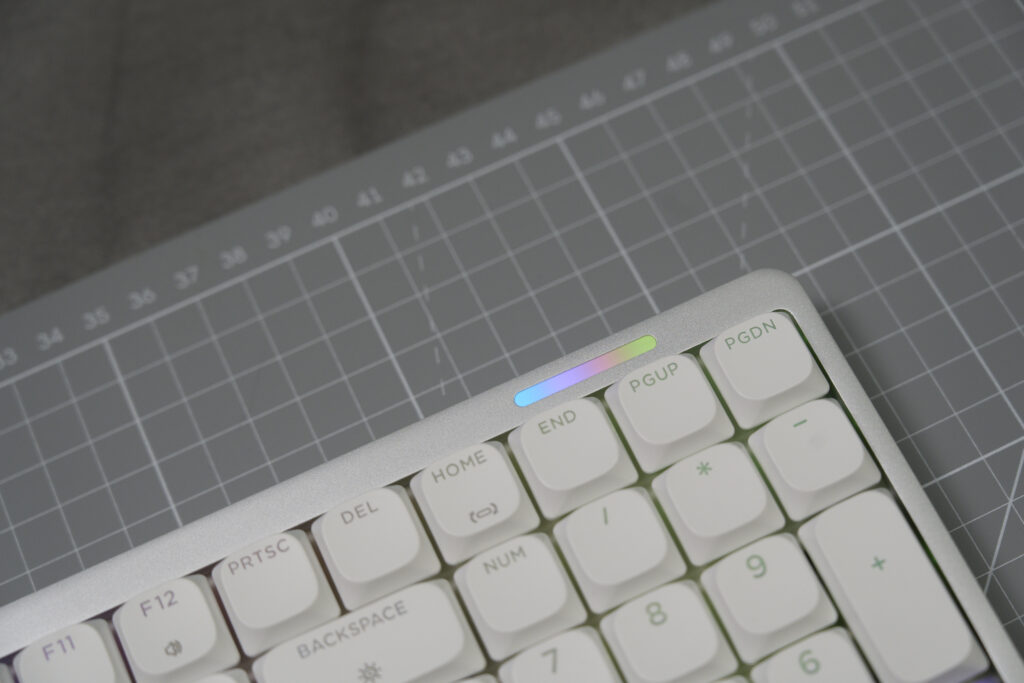
昨今、徐々にその需要に応えて様々な製品が展開されていますが
ロープロファイルでフルサイズほどのキー数を備えているアルミ筐体キーボードって意外と少ないし
あっても、かなり高価。
そんな需要にバッチリ答えてくれたのが、本機『LUMA100』。
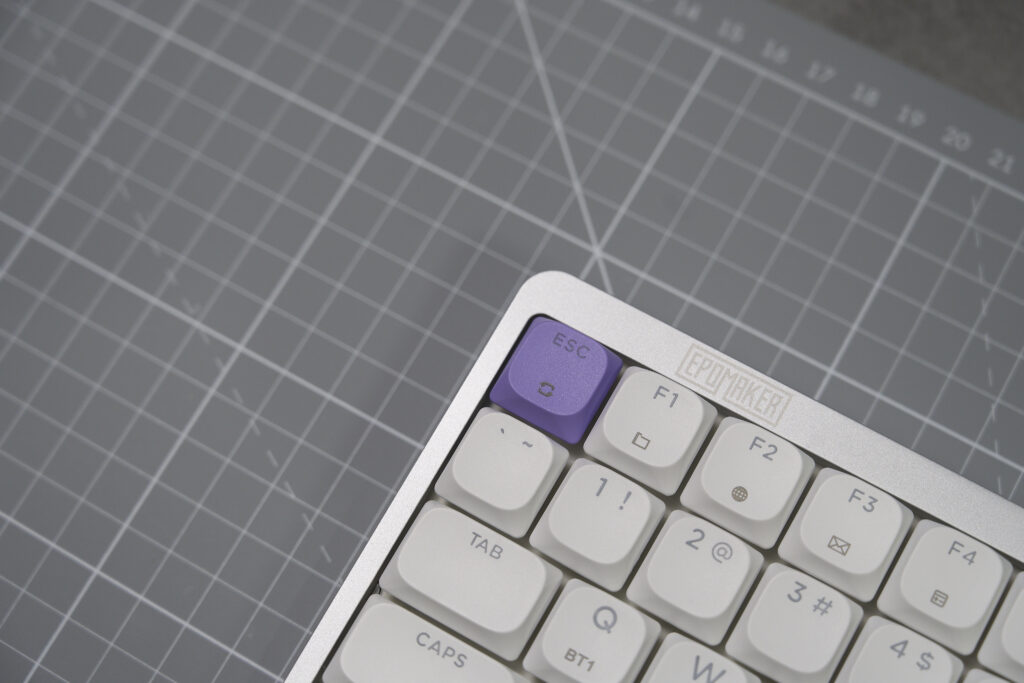
アルミの重厚感がありながら
ロープロDSAプロファイルのキーキャップがマッチしていて
スタイリッシュなデザインと配色が目を惹きつけます。
隙間なくキーが並んでいるのが、最近の流行りを抑えてて良いですね。
ほぼフルサイズなのに、驚くほど軽いのもまた、本機の魅力です。
軽いキーと軽快な打鍵感
ロープロファイルといえども、アルミ筐体にガスケットマウントを搭載しているので
打鍵感は、思っていた以上に、軽やかながらもしっとりとした打ち心地。
ロープロファイルというと、カチャカチャとややチープな印象を想像しがちですが
さすがにEPOMAKER製品。
多くのキーボードをリリースしているだけに、打鍵感にも妥協はありません。
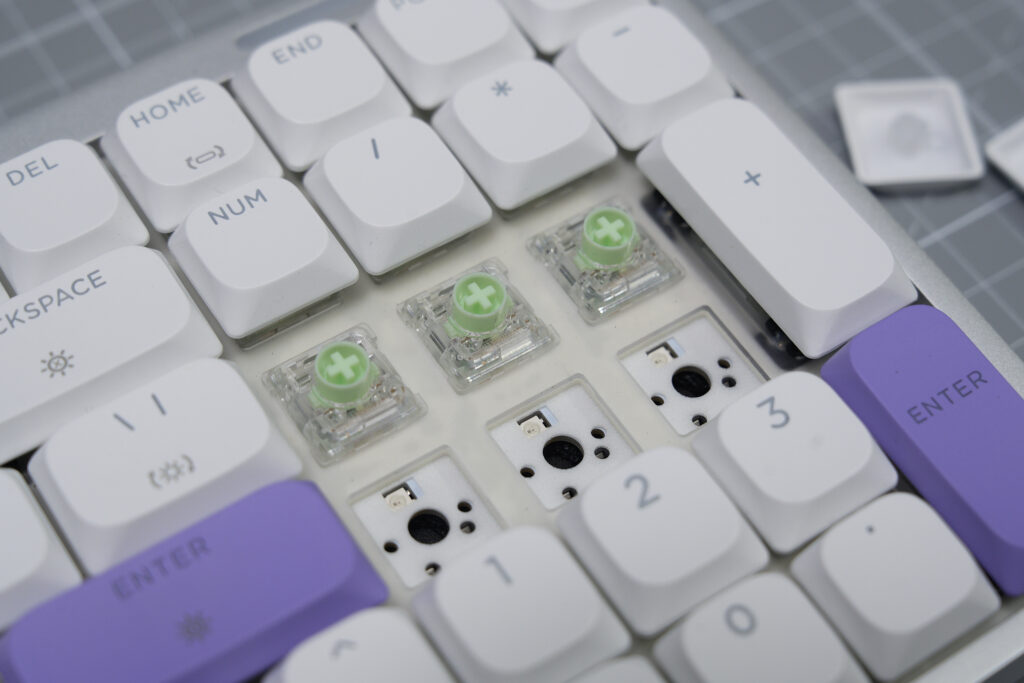
今回のキースイッチは、50±5gfと数字上では重く見えますが
Choc V2のロープロファイル軸なので、慣れている通常のMX軸感覚では40gf以下の軽さに感じます。
リニアタイプで、軽めのタッチ。
打鍵音は、カタカタとカチャカチャの間くらい。
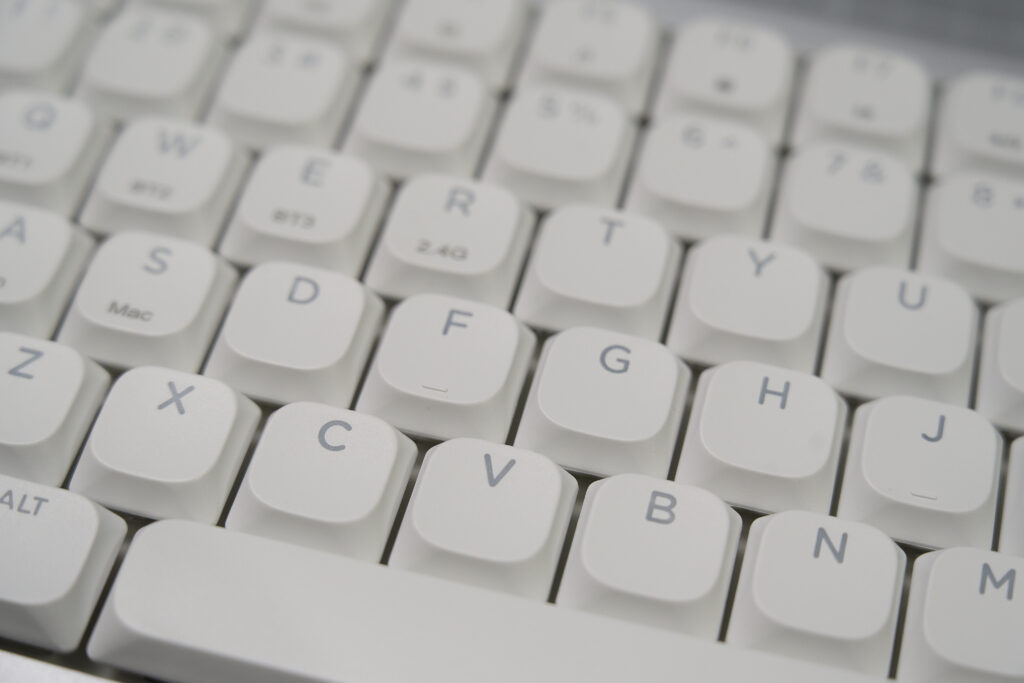
うるさくはないですが、静音というほどではない印象です。
とはいえ、通常のMX軸などと比較すると、かなり大人しめです。
さらには、スペースバーや1ミューサイズを超えるキーの静けさが別格です。
十分にオフィスなどで打ち込める範囲です。
4レイヤー×100キーの拡張性
96%配列と、主要で基本的にキーボードで使用するキーがほぼ搭載されていて
ちょうど100キーの本機ですが
一般的に量販店などで売られているモノと大きく異なるのは
キーボード本体にキー配列やキーマップなどを記憶させておけて
さらにキー数×レイヤー数分の割り当てが可能になるところ。
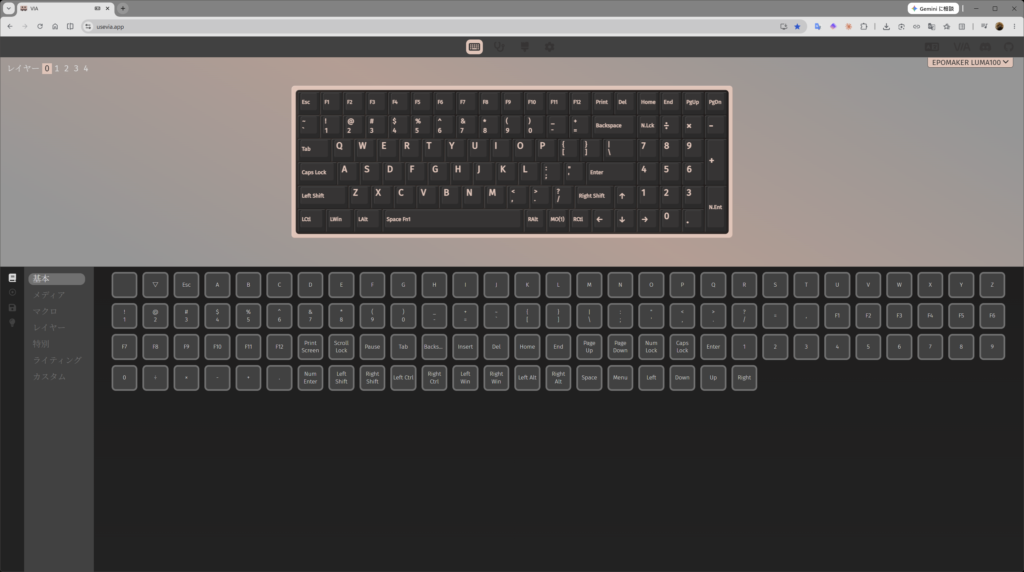
正直、すべてで400キーともなると
使いきれないし、機能などを埋められたとしても、覚えられないでしょう。
とてつもない拡張性は、さながら可能性の塊なので
時短や効率に直接アプローチできて、目に見えて変化がわかります。
普段多様するショートカットや、キー操作を、ゴリゴリ使い倒して
作業を効率化したい方に、オススメです。
テンキーの「0」キー問題
使い続けて一番気になったのが、テンキーの「0」キーの位置です。一般的なテンキーレイアウトと異なる配置になっており、最初はかなりの違和感があります。
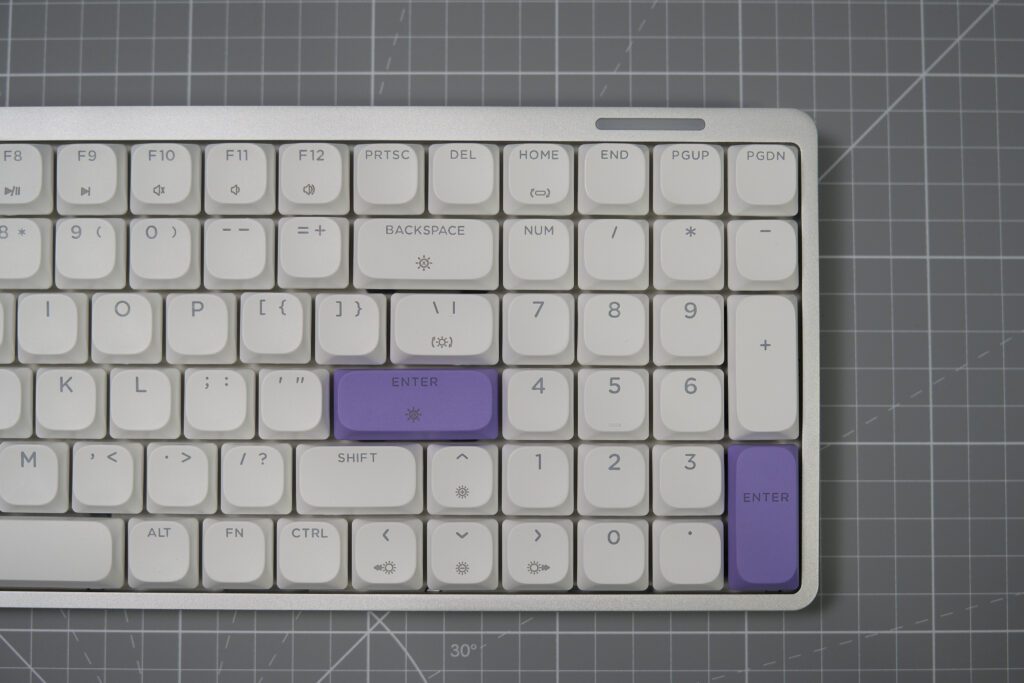
実際、テンキー使用時に、「0」と間違えて矢印キーを押していて
Excelやスプレッドシートのような作業で、度々ミスをしていました。
キーマップの変更やキーキャップの入れ替えで対応できる部分ではあるので
カスタマイズ前提で使うなら解決できる問題です。
テンキー使用時は、「0」キーの位置に親指を固定して
意識して使用すれば、案外慣れる。のが正直な感想です。
今までも、バリバリにテンキーユーザーの方で、買い替えを検討されている方には
かなり気になる部分だと思います。
EPOMAKER LUMA100のレビューまとめ
今回は、EPOMAKER様よりご提供いただいた
96%配列キーボード「LUMA100」をご紹介しました。
コンパクトだけど、キー数は減らしたくない。
主要なキーは欲しいけど、アルミ筐体が使ってみたい。
こんな方にオススメなキーボードでした。
コロっとした丸みを帯びたデザインと対象に
エッジの効いたアルミの質感がなんとも、所有欲を引き立ててくれます。
他にもEPOMAKER製品をレビューしています。
合わせてご覧ください。
ここまでご覧頂き、ありがとうございました。
それでは、また。