

どうも、しんぴ(@shinpi_gadget)です。
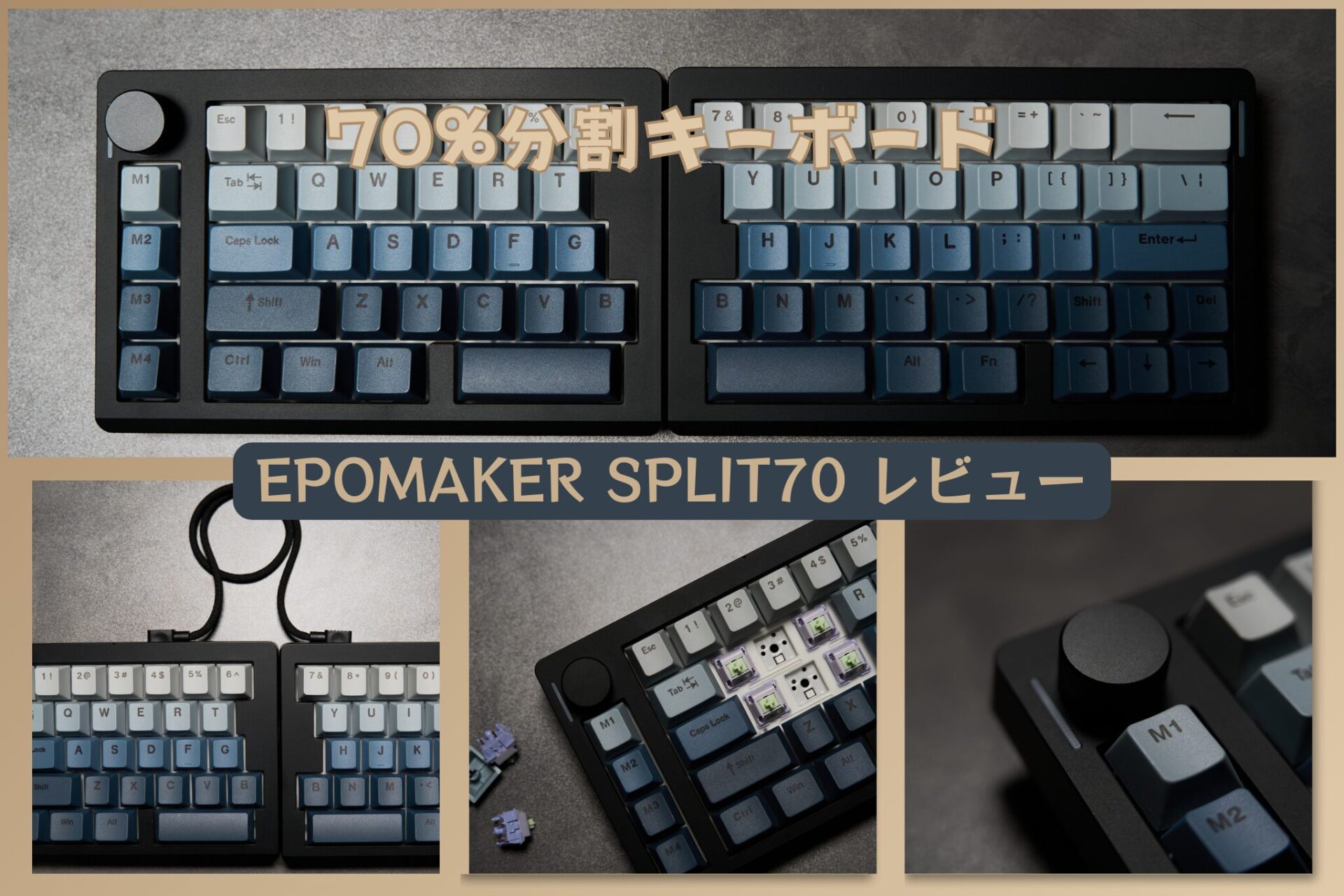
今回は、EPOMAKER様からご提供いただいた今ホットな分割キーボード
『EPOMAKER SPLIT70』をご紹介します。
キーボード好きにはもちろんのこと
最近ではガジェット好きの方やデスク環境づくりに凝っている方と、幅広いユーザーに注目されている分割キーボード。
その中でも、70%キーボードとテンキーレスのキーボードから
HOME・ENDやPageUP・PageDOWN、またファンクションキーが省かれた配列で
カスタムキーボード・自作キーボードの分割キーボードとして
かなりキー数が多めのキーボードです。
特に良いと思えた点は
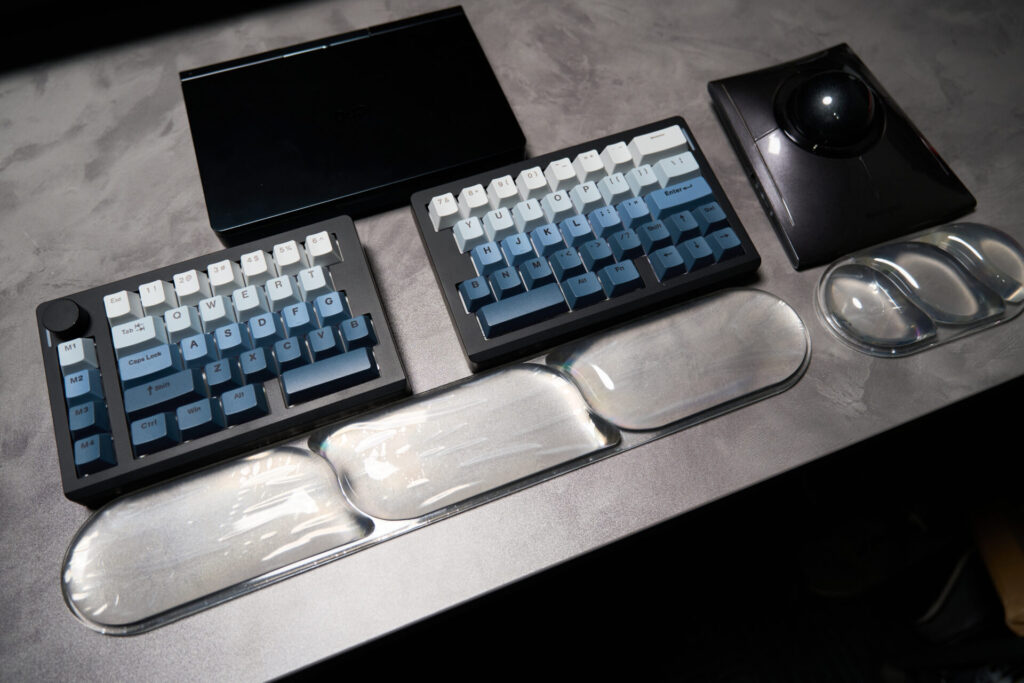
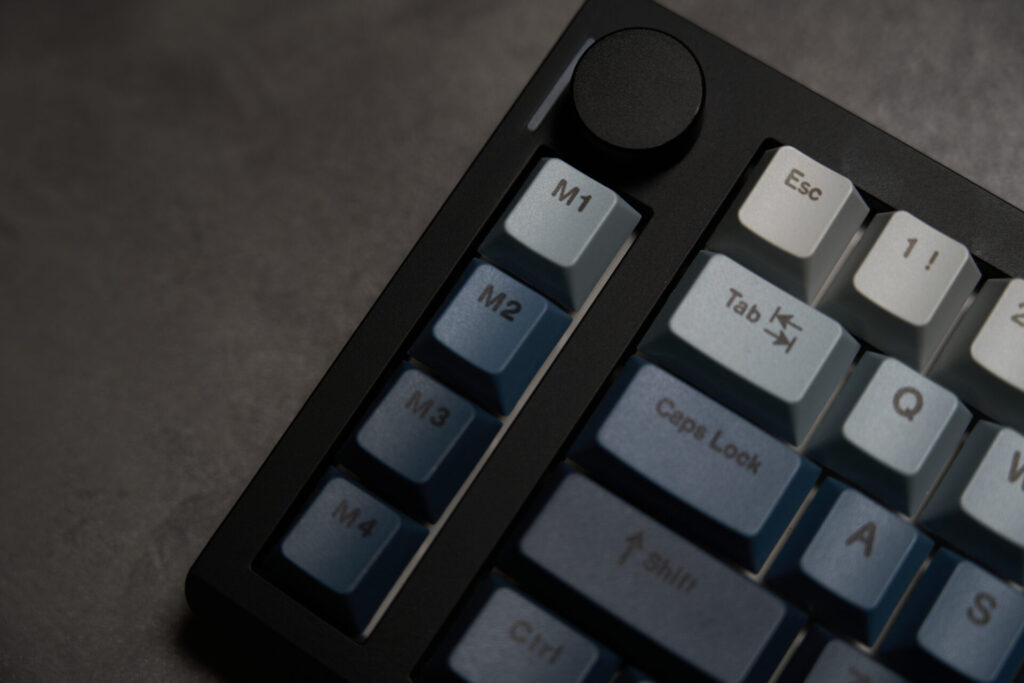
ロータリーエンコーダとその下の4つのマクロキーの位置関係。
キーボード好きはもちろん、これから分割キーボードに触れてみたい方に向けて
本機の魅力を持てあますことなくご紹介していきます。


ぜひ、最後までご覧ください。
※本記事は、EPOMAKER様より提供いただき作成したPR記事です。
EPOMAKER Split70の概要
スペック
EPOMAKER Split70のスペックはこちら
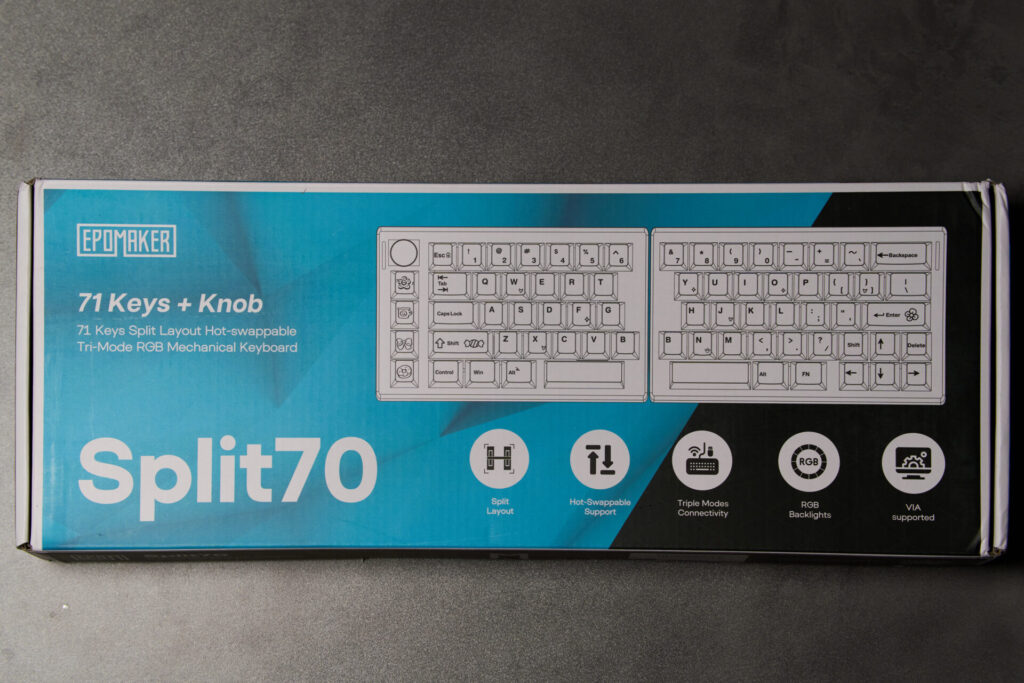
| レイアウト | 分割70%US配列 |
| キー数 | 71キー + 1ノブ |
| バッテリー容量 | 3,000mAh |
| 接続方法 | USB-Cケーブル ワイヤレス2.4GHz Bluetooth |
| ホットスワップ | 対応 |
| 重量 | 890g |
| 価格 | Amazonで確認する |
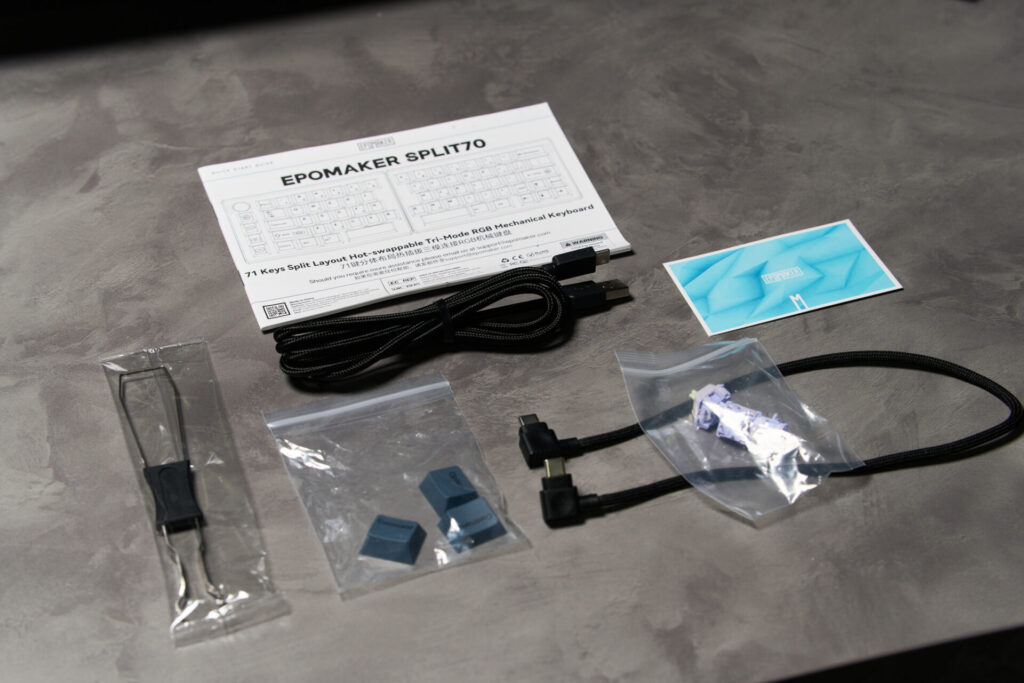
スペアキーキャップやキースイッチ
左右のキーボード接続用のL型USB-Cケーブルと、PCとの接続用ケーブル。
キーキャッププラーと取扱説明書。
外観・デザイン
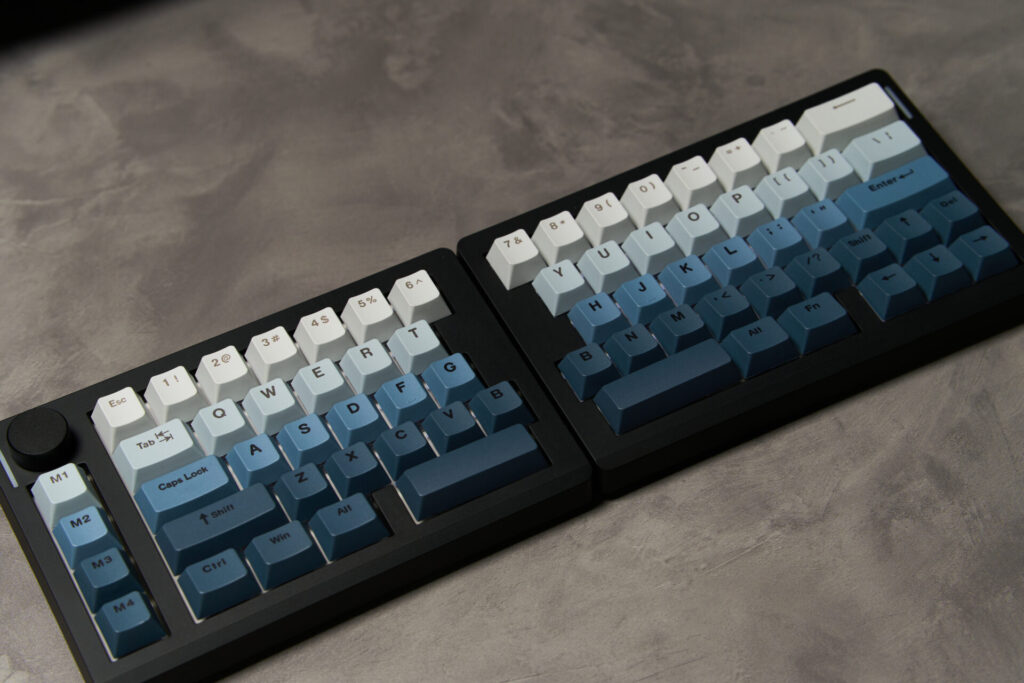
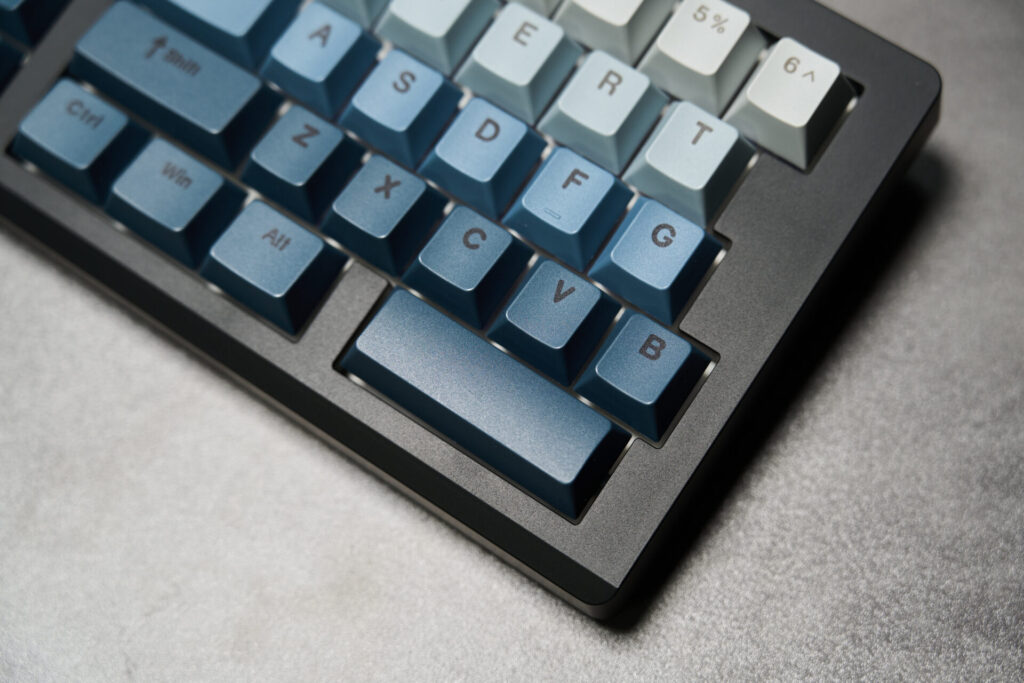
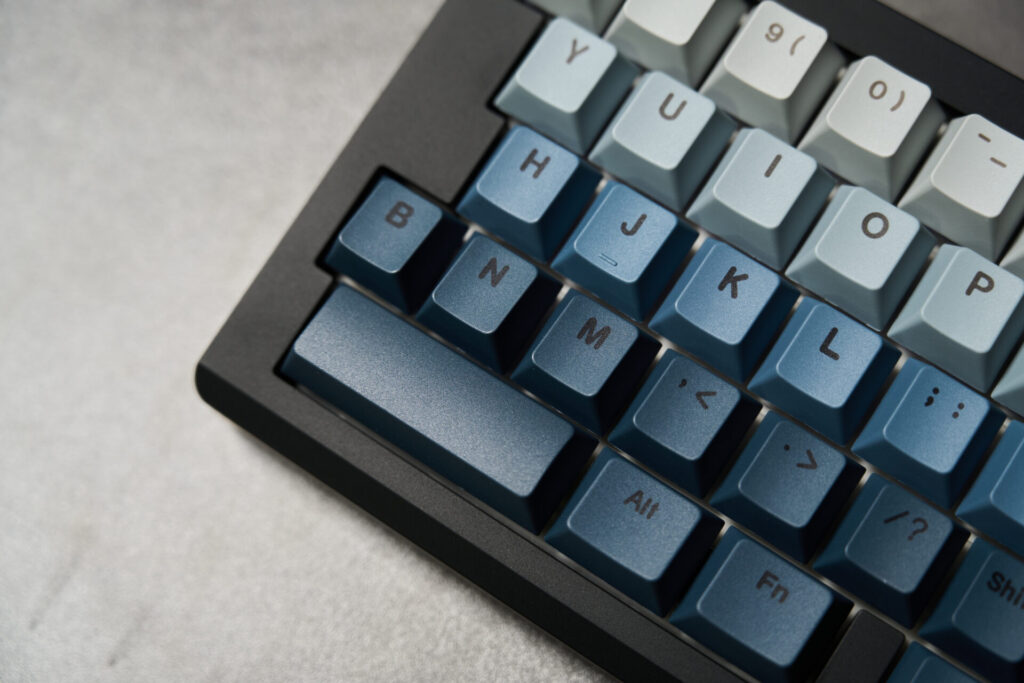
Epomaker Split70。
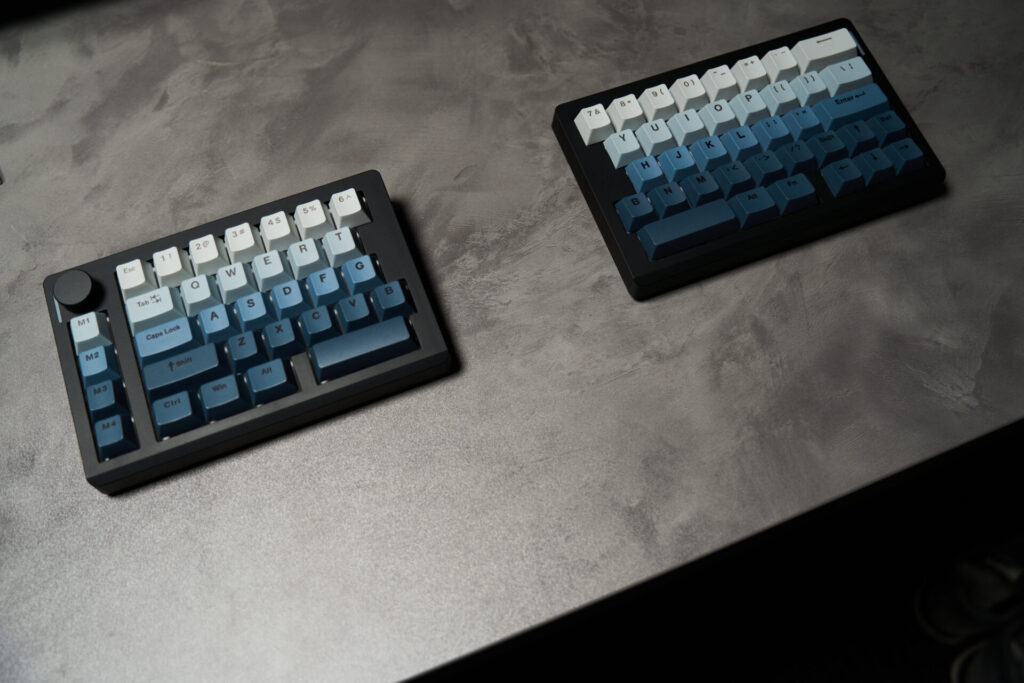
マットでブラックの筐体に、「ディープブルーからライトベージュ」のグラデーションキーキャップ。
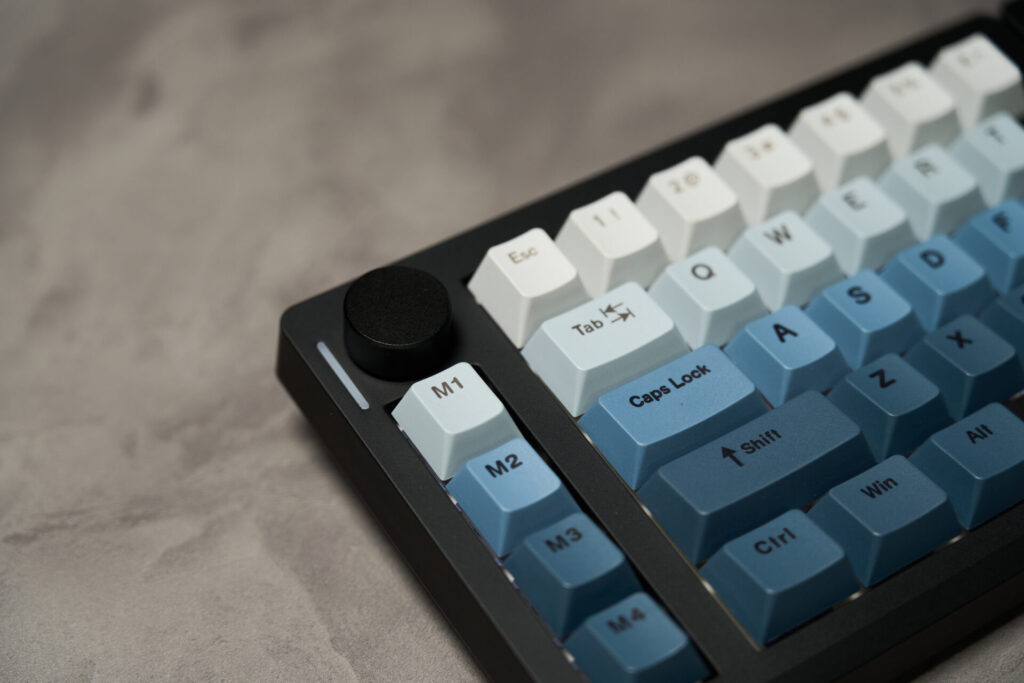
左端には、4つのマクロキーと、その上に、ロータリーエンコーダを搭載。
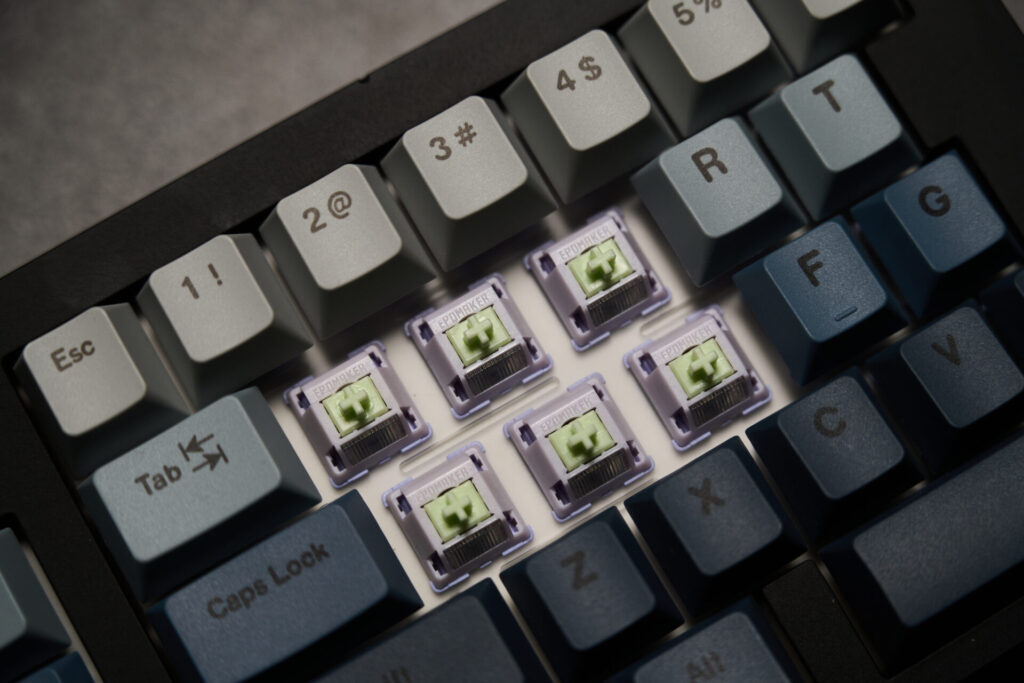
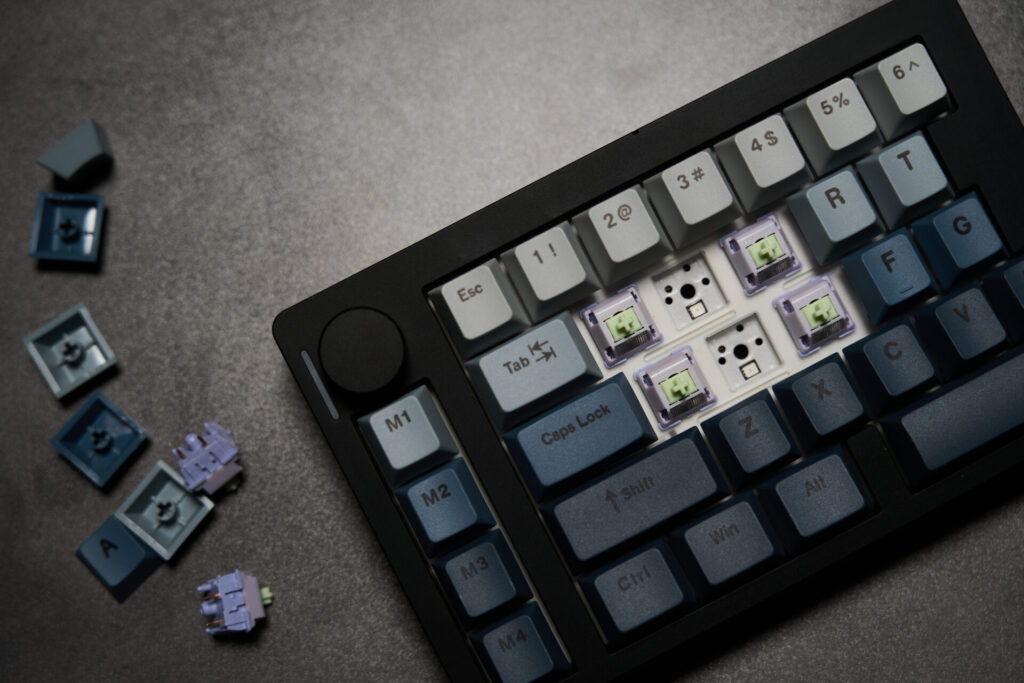
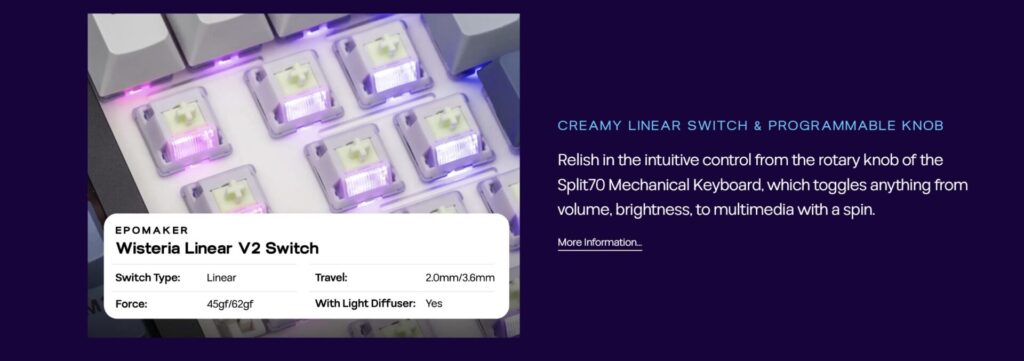
キースイッチは、Epomaker製のリニアタイプのキースイッチ。
打鍵感は、コトコトしつつも軽やかで、高めの打鍵音が気持ちいい。
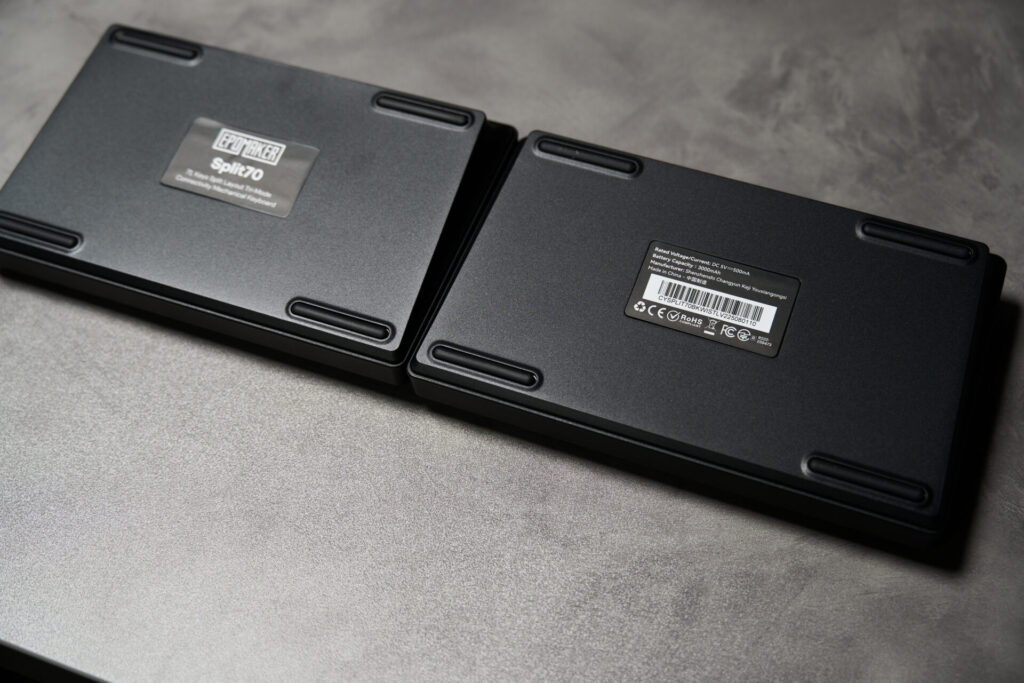
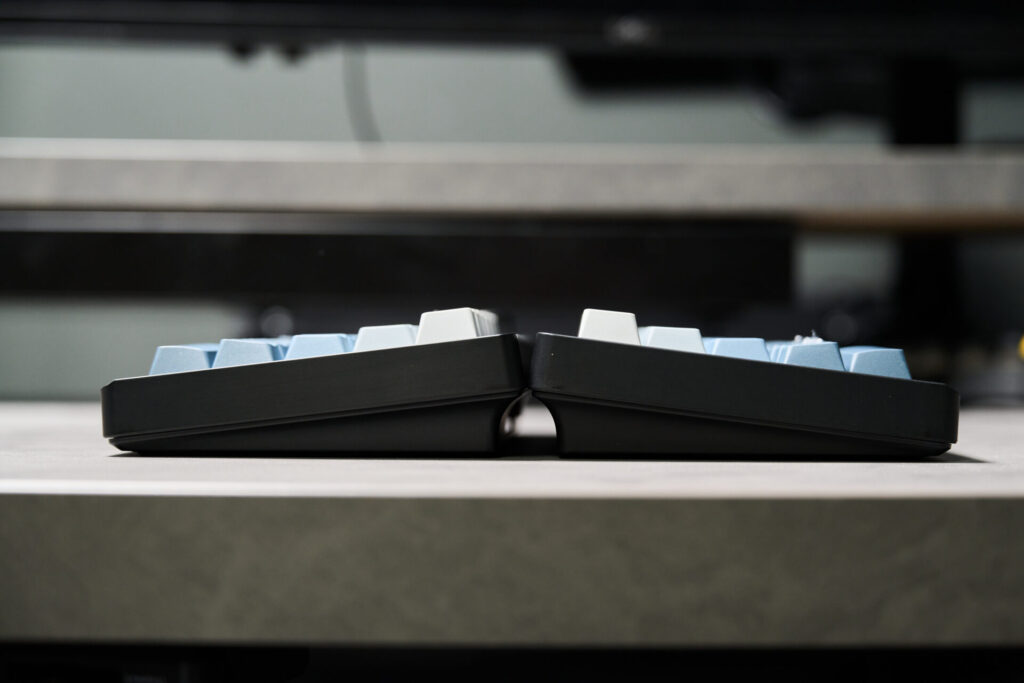
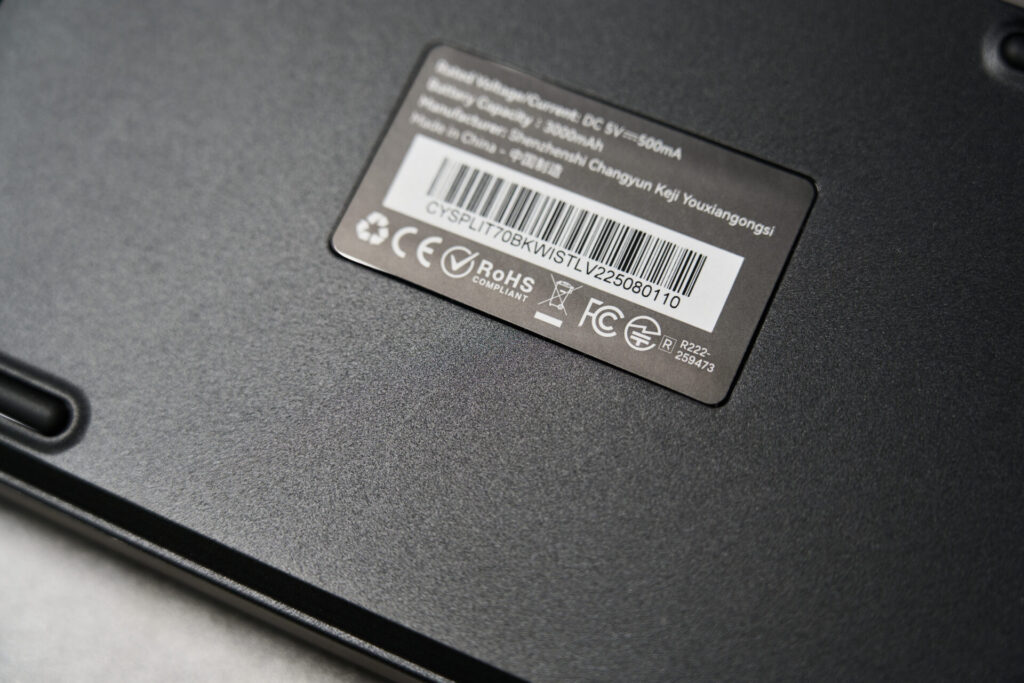
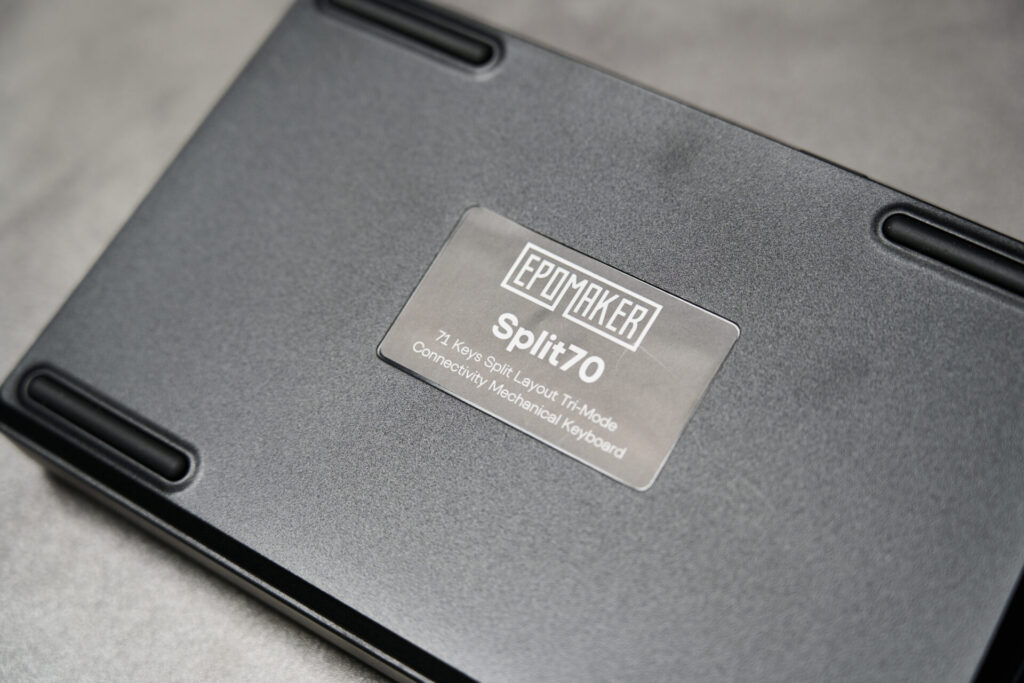
背面は、各4つのゴム足のみのシンプル構造。
筐体に、ある程度の傾斜がありますが、チルト式スタンドはありません。
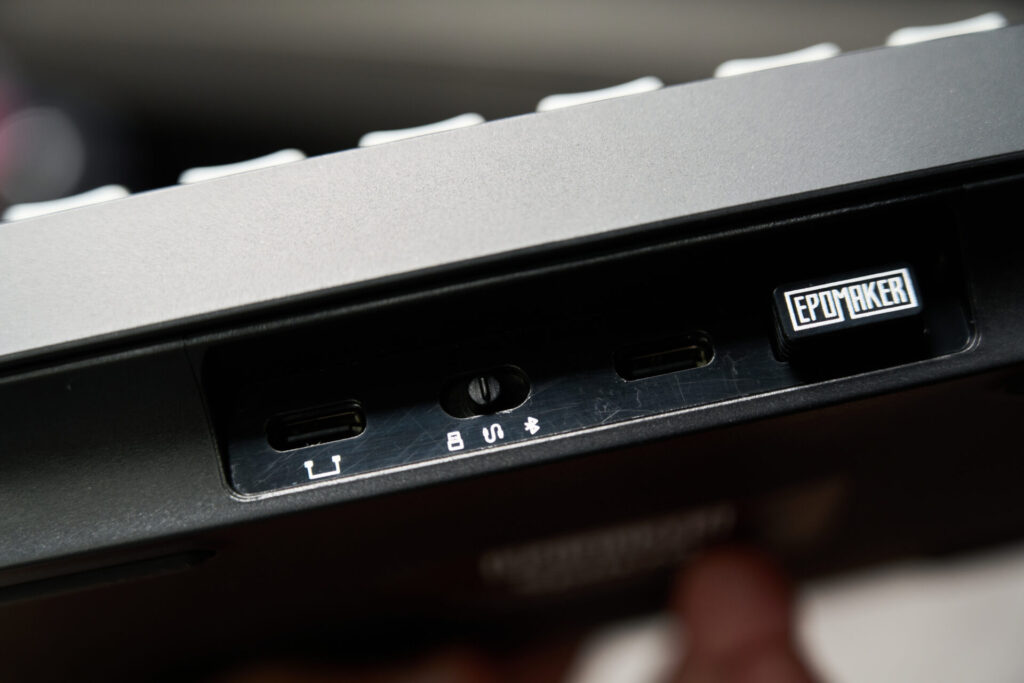
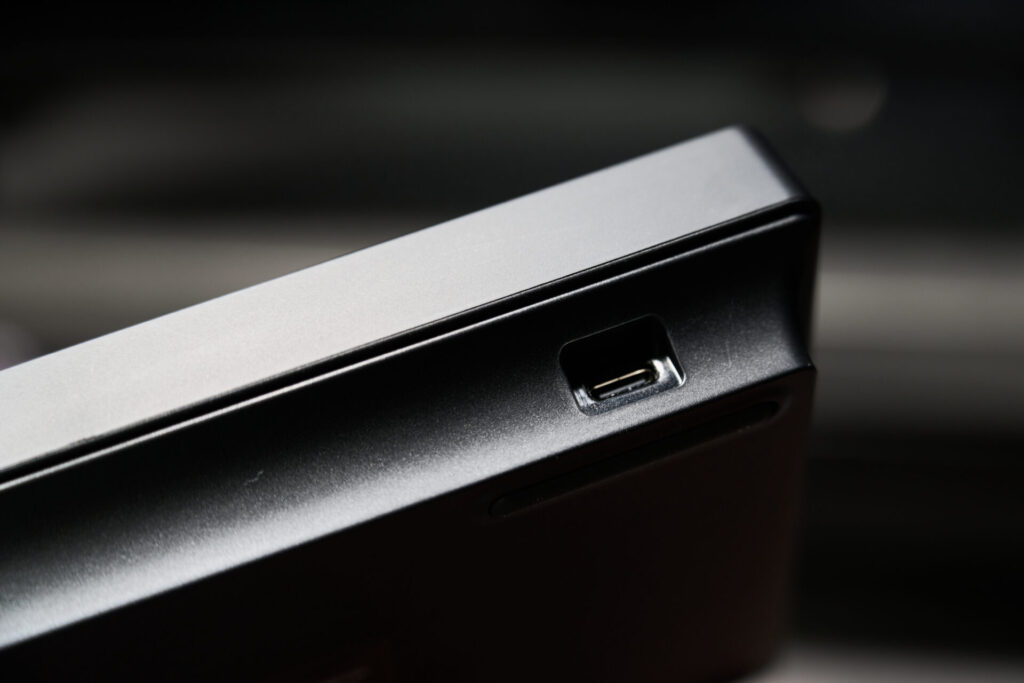
本機は、完全なワイヤレスキーボードではなく
左側がの筐体がワイヤレスでデバイスと接続され、左右の筐体をUSB-Cケーブルで接続する必要があります。
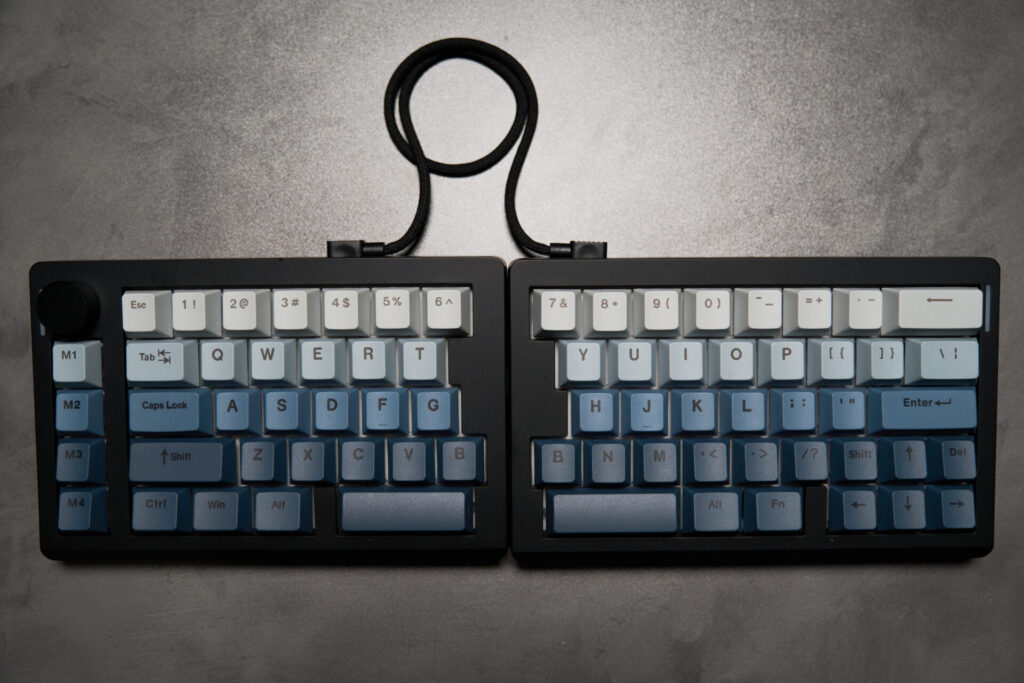
左右の接続時には、L字型のUSB-C to Cケーブルが付属しています。
見た目は割は悪くないですが、コイルケーブルなど使用されている方は
別途、好みの雰囲気のC to Cケーブルが必要になります。
おまけ:リストレスト
Split70に合わせて、リストレストも試してみて!と合わせて送っていただき
予想以上にモノがよかったので、ご紹介。
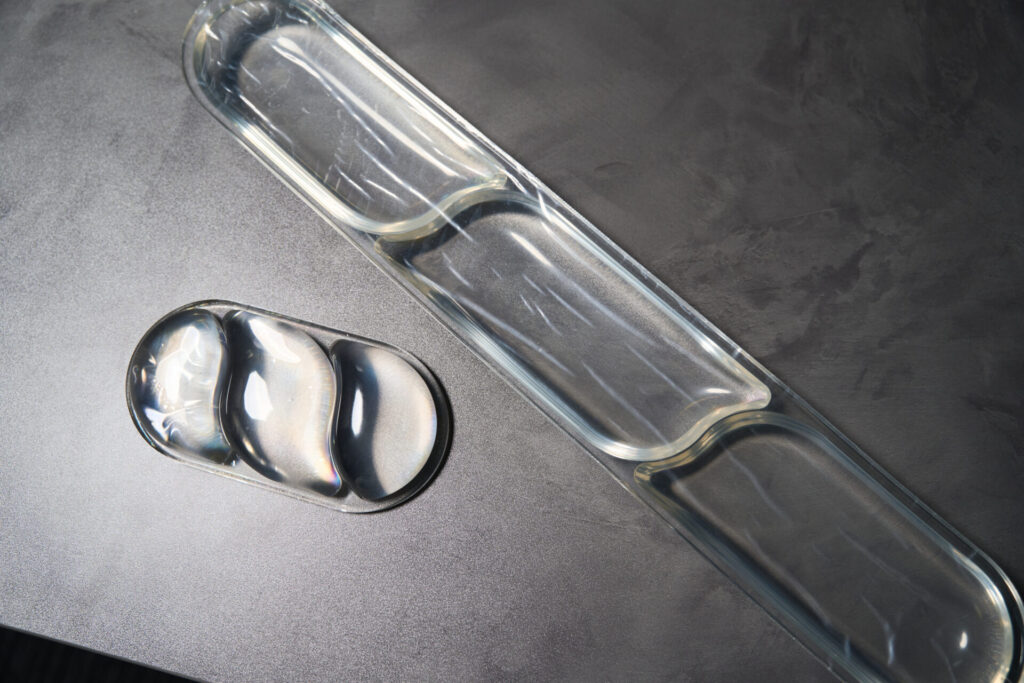
内部の低反発のジェルが、程よく反発してくれて
なおかつ、少しひんやりとして、作業時に手首にたまった熱を逃がしてくれて
疲れにくく感じられます。
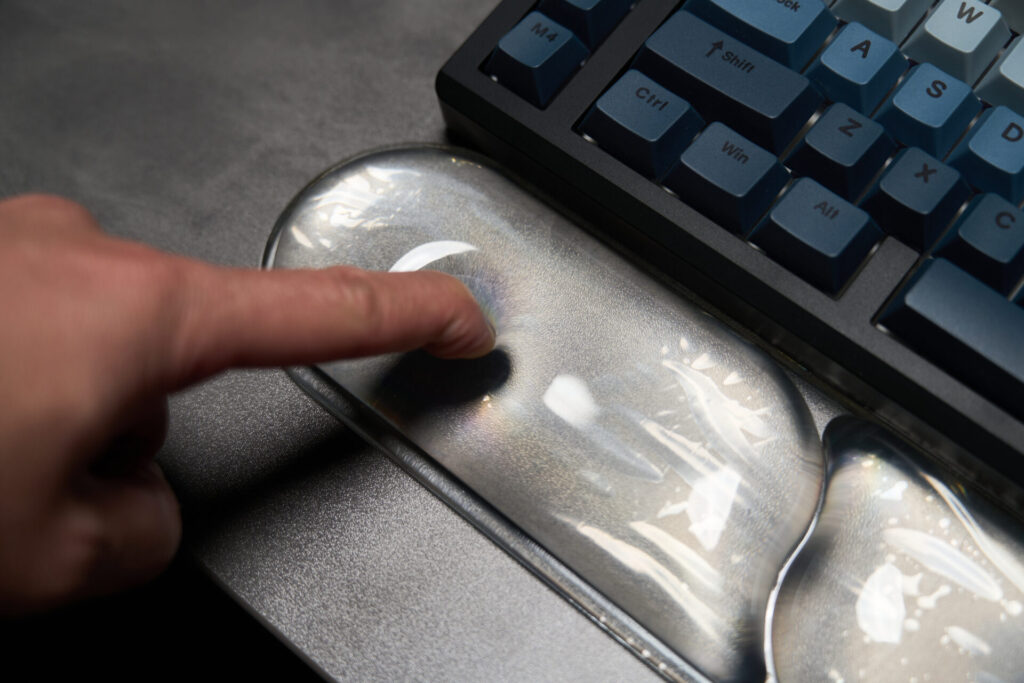

この沈みこむ柔らかさと、厚みが
日本国内の市場ではなかなか見かけないので、ぜひ一度試してほしい。
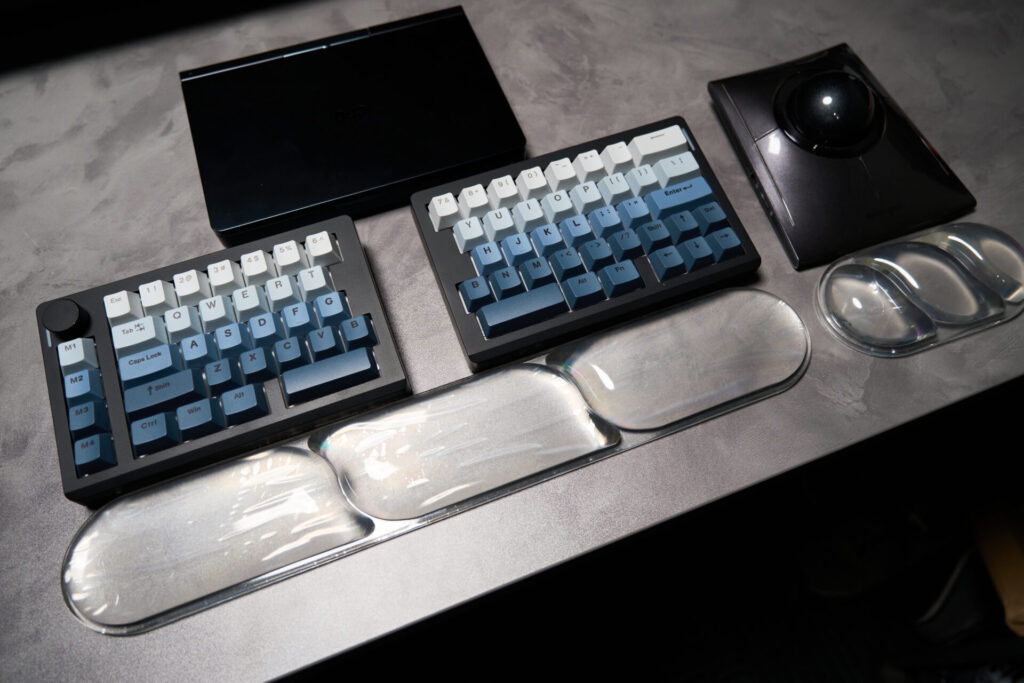
2ピースで、キーボードとマウスのように使い分けられるうえ大きめで
ゆとりのあるサイズ感なので、1セット持っておくと
どんなキーボードを持っていても、活用できそうです。
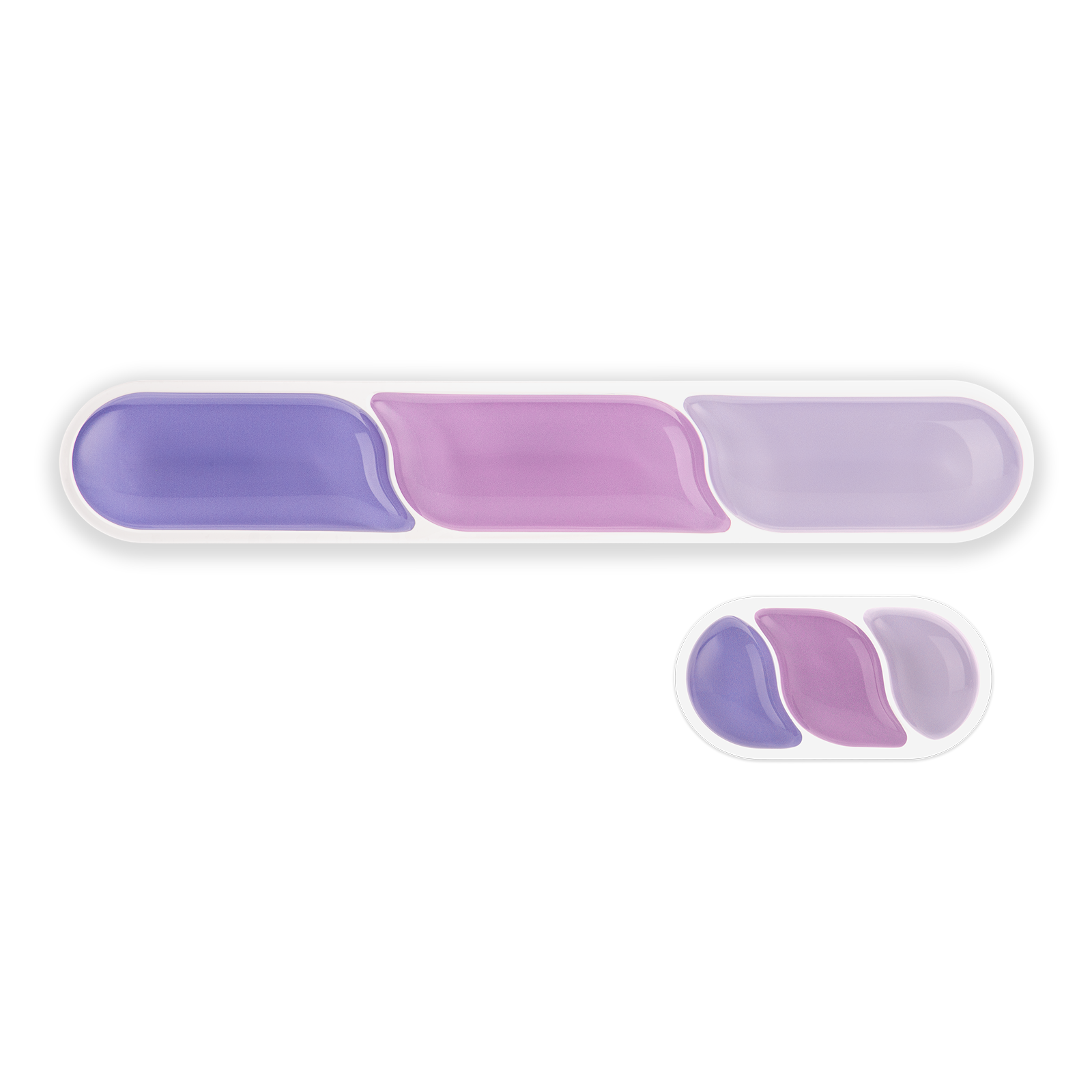
現在は、公式ストアでのみ購入可能なので、気になる方はチェックしてみて。
キーマップ変更はVIA
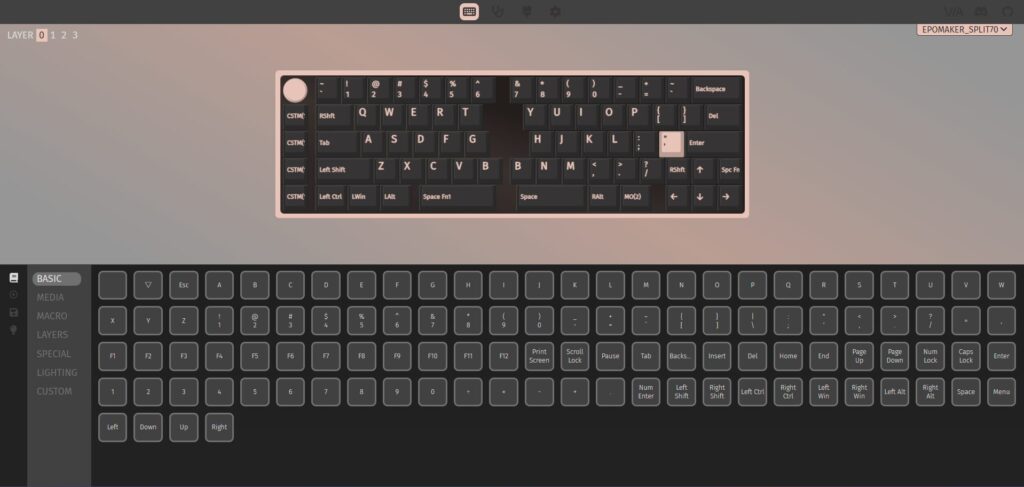
キーマップ変更には、VIAを使用します。
デフォルトレイヤーと+3レイヤーが操作可能です。
Jsonを読み込ませる
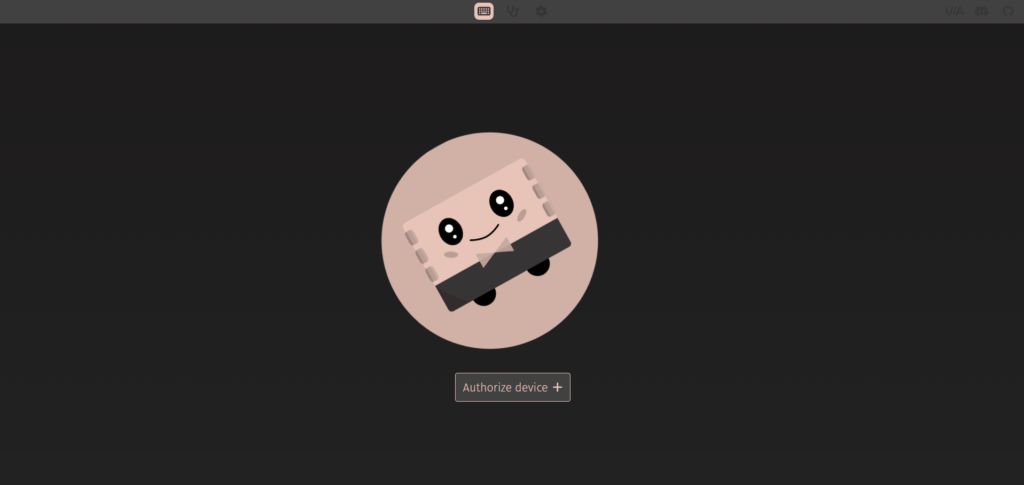
VIAを開いてもこの画面で、お困りの方は、下記の操作を試してください。
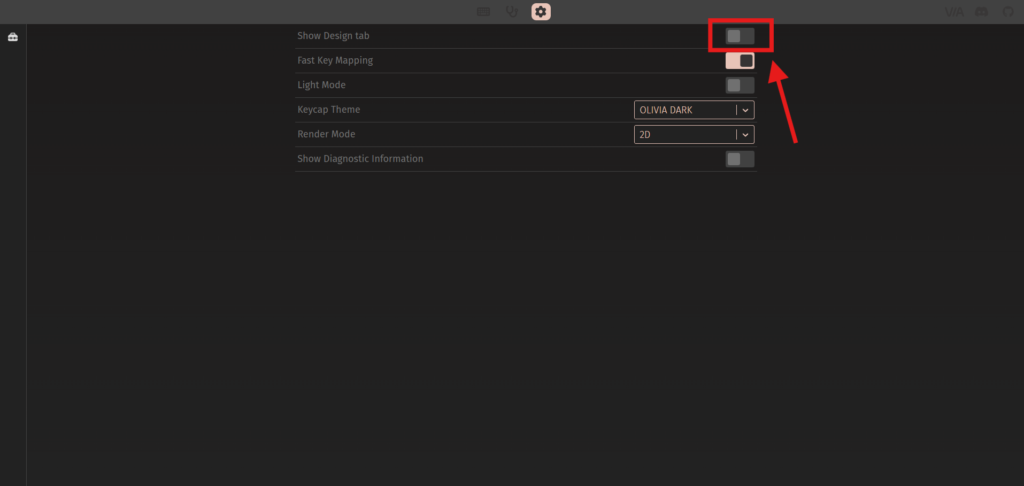
上の歯車マークのタブに移動して、「Show Design tab」にチェック入れてください。
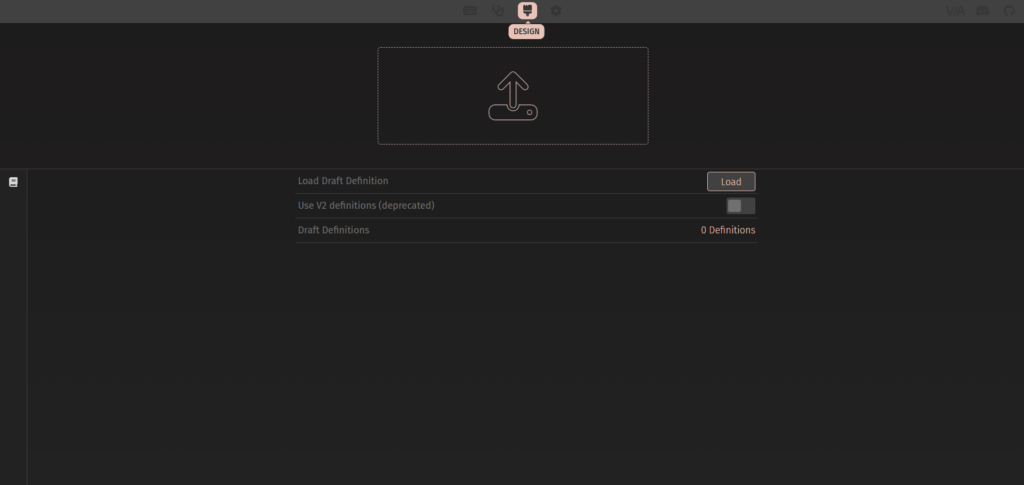
こちらからSplit70用のJsonをダウンロードして、読み込ませます。
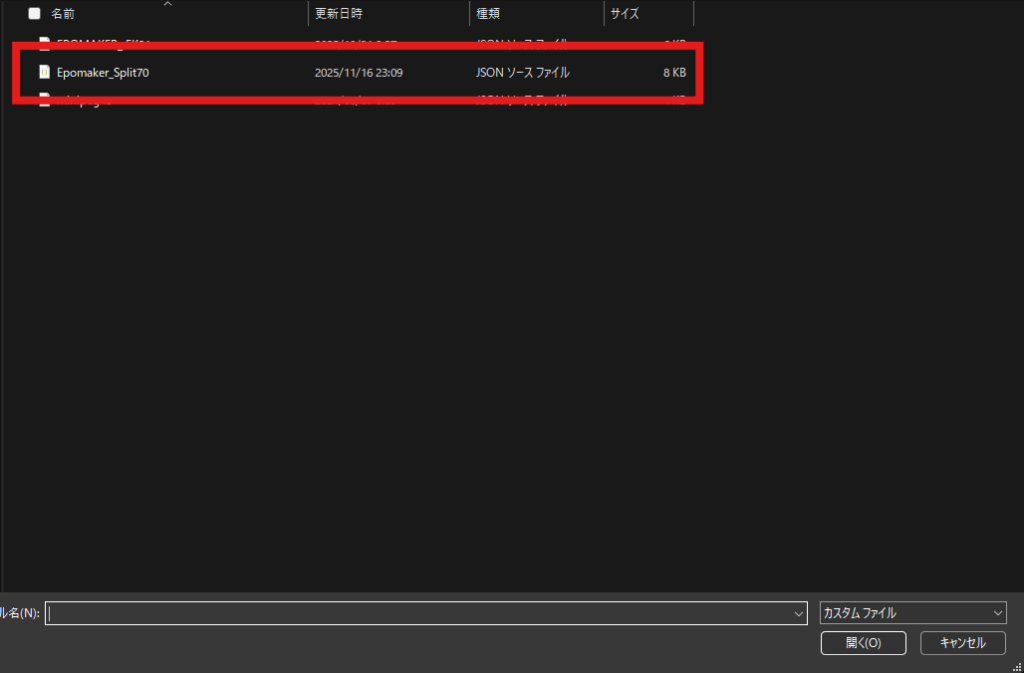
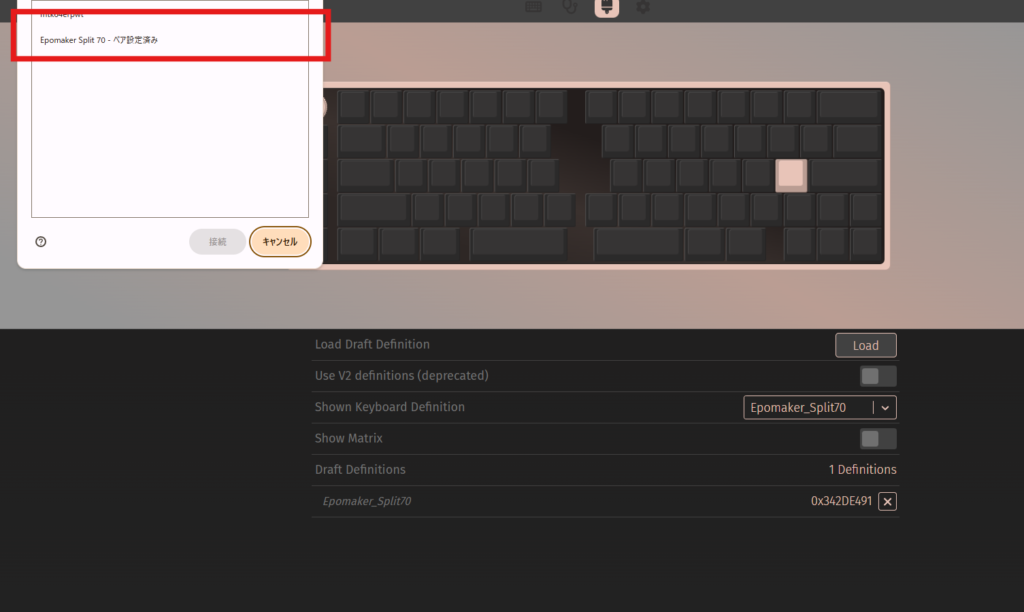
ファイルを選択して、キーボードを選択します。
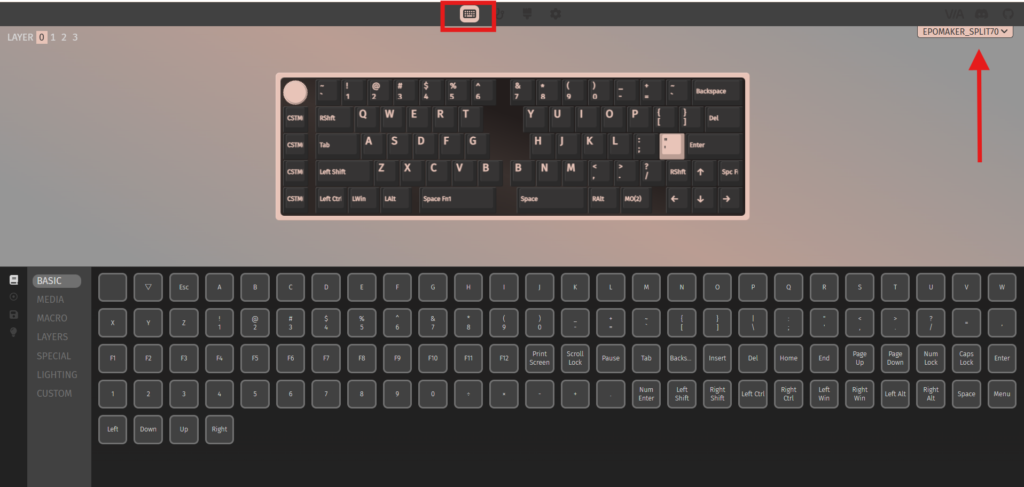
この画面になればOK。
あとは、好きなようにキー配置を考えていくだけです。
単押し・長押しなどの複雑なキー割り当て
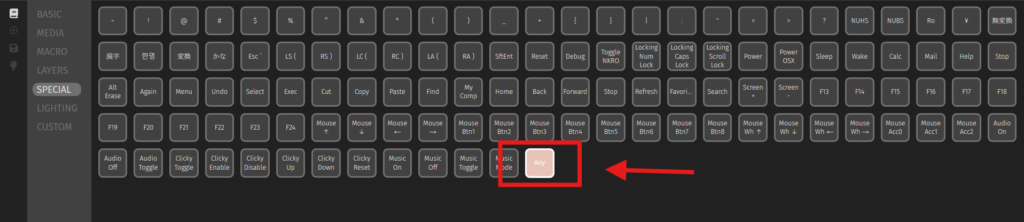
1つのキーで、単押しと長押しで割り当てを変えたい場合や
複数な割り当てには、「Any」を使用します。
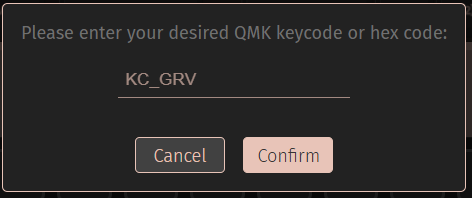
キーを選択して、「Any」を登録しようとするとこのような画面になります。
ここへ、割り当ての内容を入力することで、複雑な操作が割り当て可能になります。
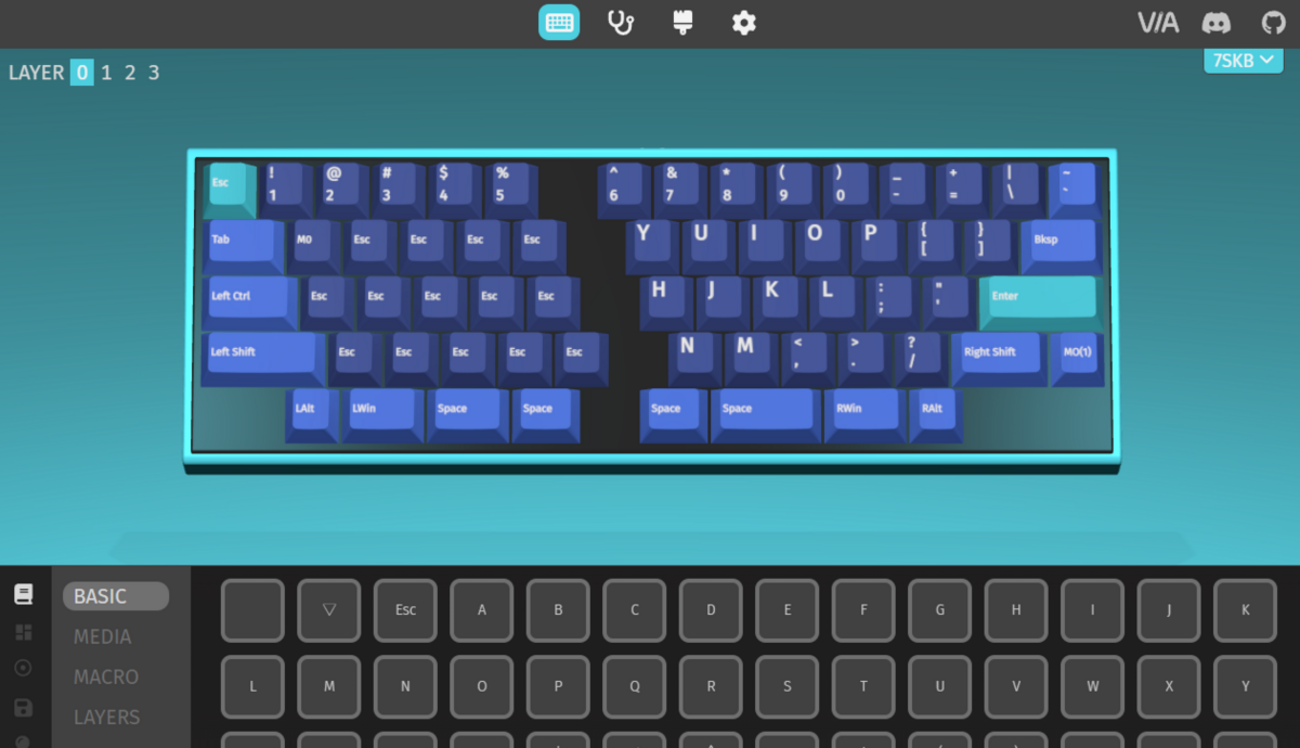
詳しく知りたい方は、サンチル酸さんのVIA紹介記事が
一番わかりやすいので、ぜひご覧ください。

入力するキーコードはこちらから、ご覧ください。
EPOMAKER Split70のレビュー
実際に使用して感じたことを正直にレビューしていきます。
キー数多めの70%配列
分割キーボードやカスタムキーボード・自作キーボードに慣れている方は
キー数をどんどんと減らしいくことが多く
最近では、一般的なAmazonなどで購入可能なキーボードでも
65%キーボードや40%キーボードなど
様々なキーが省略されたキーボードが多い中で
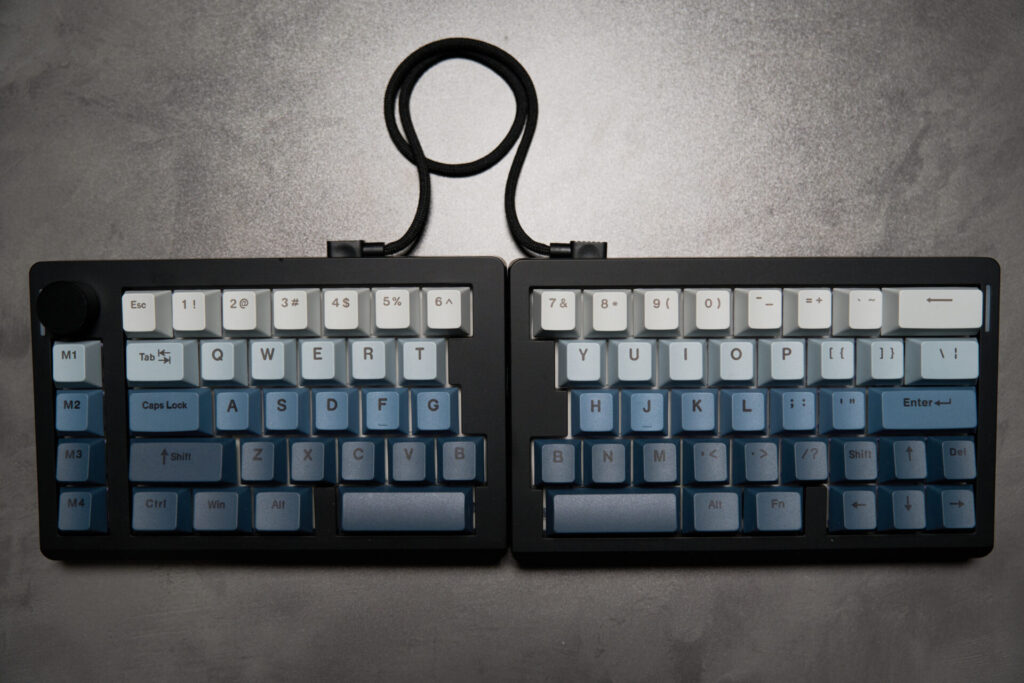
分割キーボードで70%と、ファンクションキーやHome、Endなどの6キーが省略されている
比較的キー数の多めの配列で手の出しやすいキーボードだと感じます。
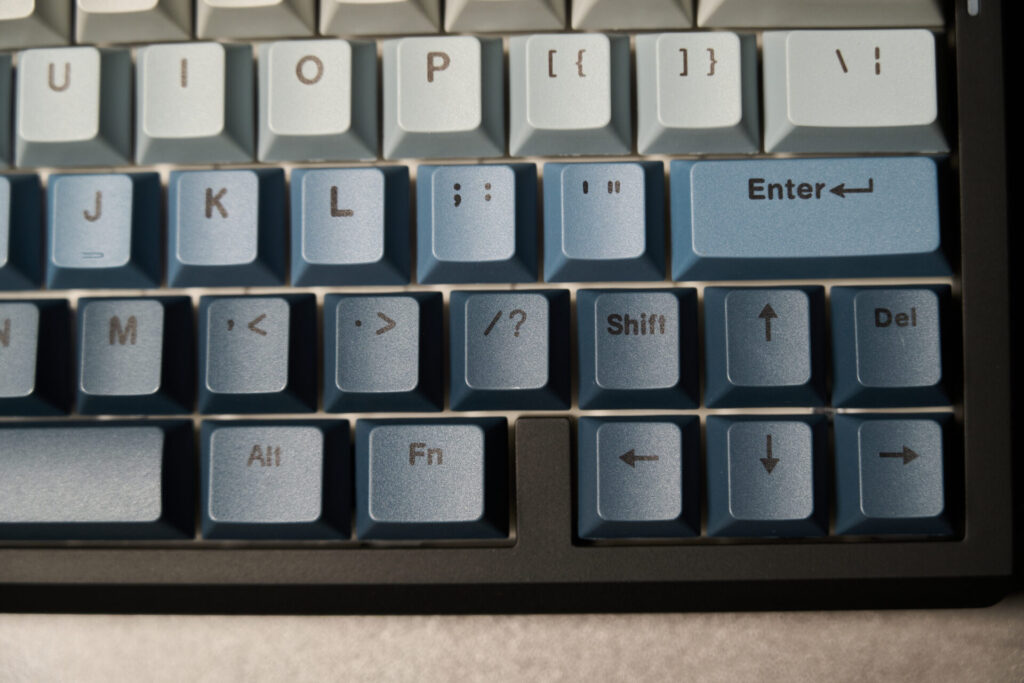
特に矢印キーがしっかりと残されており、直感的な操作感が可能です。
マクロキーとノブ搭載は便利
個人的に、キーボードを購入する上で
ロータリーエンコーダの有無が、購入の決め手になるほど
在るのと無いのでは、結構使用感が変わってくる印象です。
さらに、ノブの下には4キーのマクロキーが搭載されており
この配置が、何気に調子がいい。
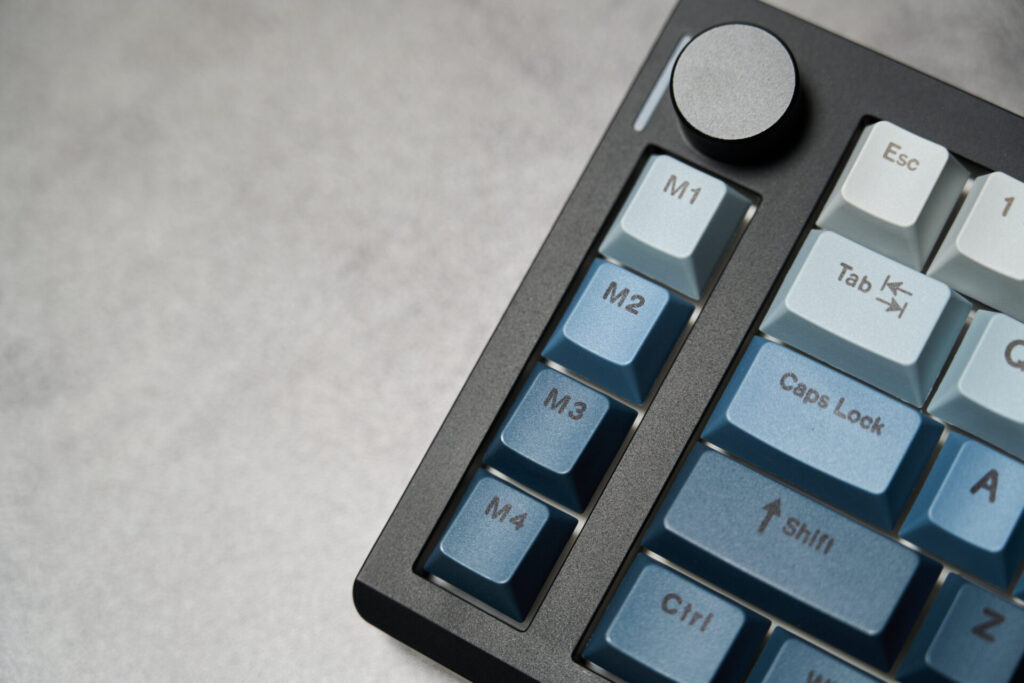
たとえば、ノブの割り当てに『←・→』を振っておき
各マクロキーにmodキーの同時押しなどを割り当てておけば、左手デバイスのような感覚で
ウィンドウを操作したり、仮想デスクトップの移動など
可能性が広がります。
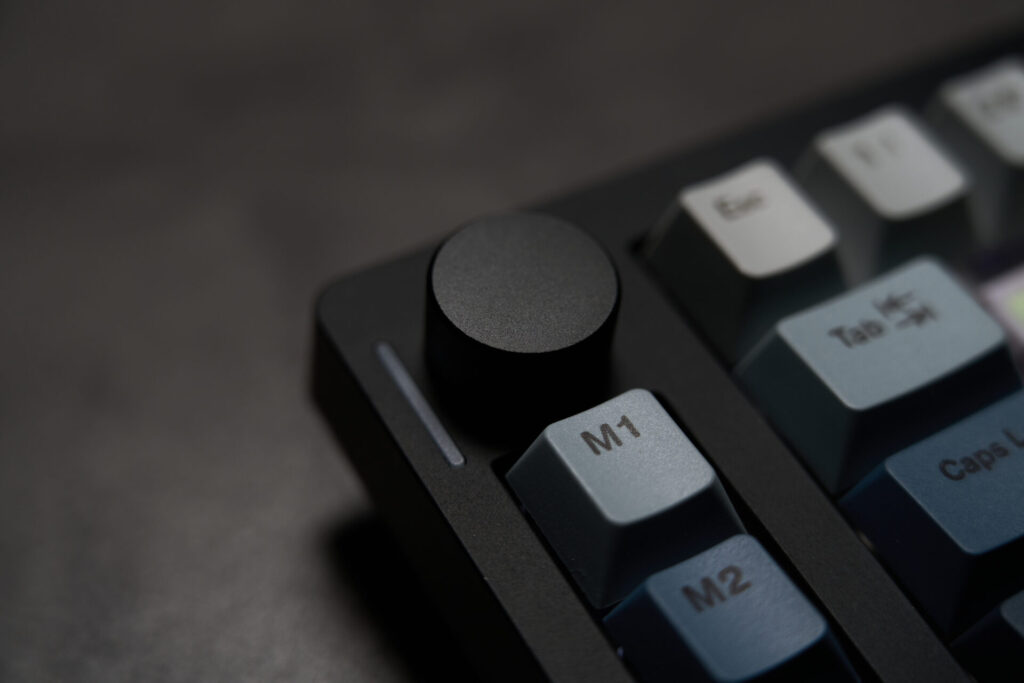
レイヤーごとに割り当てを変え、マクローキーを各レイヤーに設定に振るなど
この配置だからこそのキーマップを練り上げるのも、何気に楽しくて
利便性と操作性を追求してみるのも面白く、PC作業にちょっとした遊び心を落とし込めます。
箱出しで完成された打鍵感と打鍵音
キーキャップの交換や、キースイッチのホットスワップなど
静音化や好み音に近づける試行錯誤が楽しいカスタムキーボードの魅力ですが
最近触れてきたEPOMAKER製品に共通していえる
購入して、箱から出した時点で、すでに洗練された打鍵感・打鍵音を実現しており
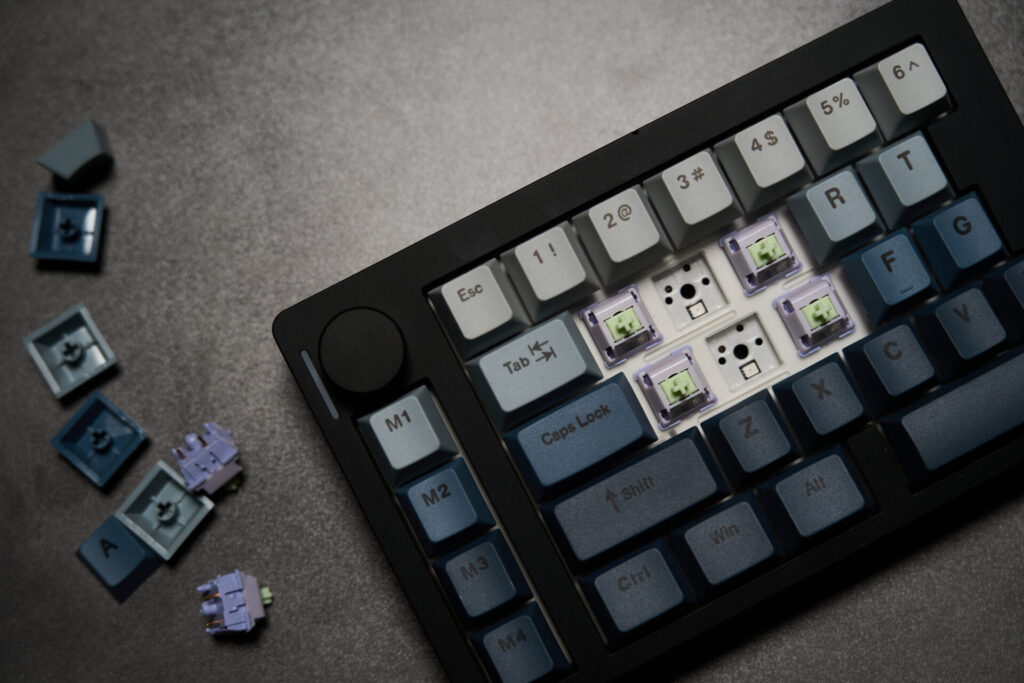
『もう、これでいいじゃん』と思わせてくれる完成されたキーボードを体験できます。
コトコト系で、リニアな打鍵感がお好きな方は、かなり気に入ると思います。
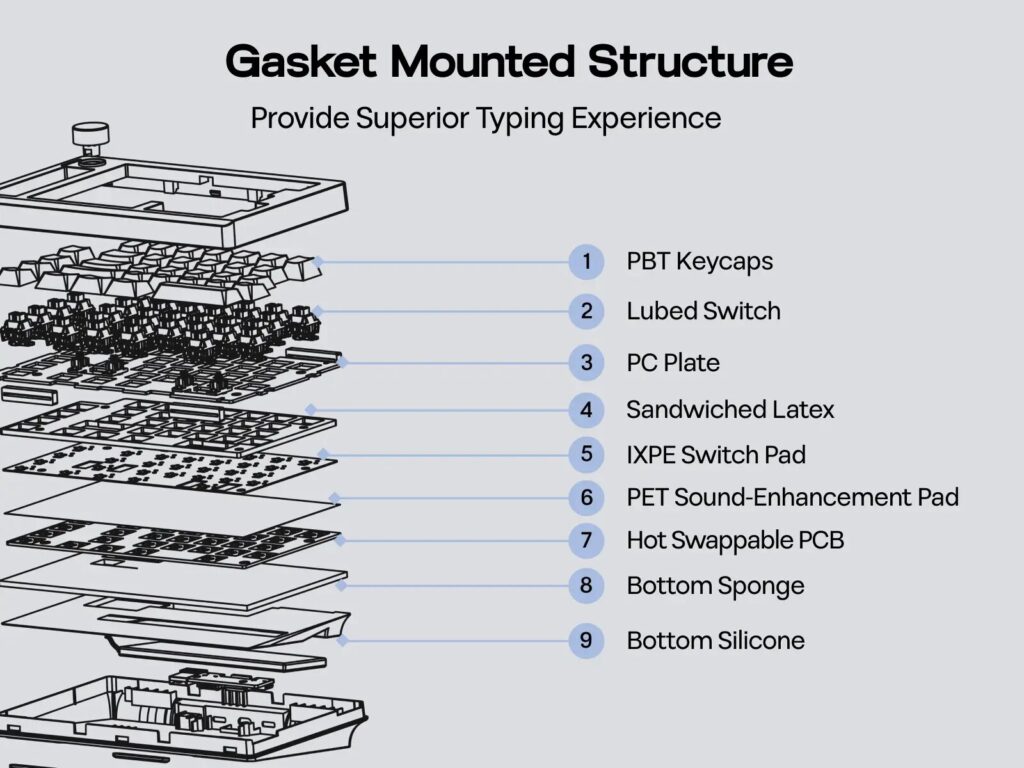
大き目のタイプ音ではあるので、オフィスなどの使用には向きませんが
キーボードの構造・構成そのものがしっかりしているので
使用環境や好みに合わせてキースイッチの交換だけで、理想に近づけやすく
その試行錯誤こそ、醍醐味とも言えるので
いろんな楽しみ方ができる1台に仕上がっています。
数字キーの位置に違和感があるかも
分割キーボードというと、キーボードによって
数字キーの位置が、少し異なります。
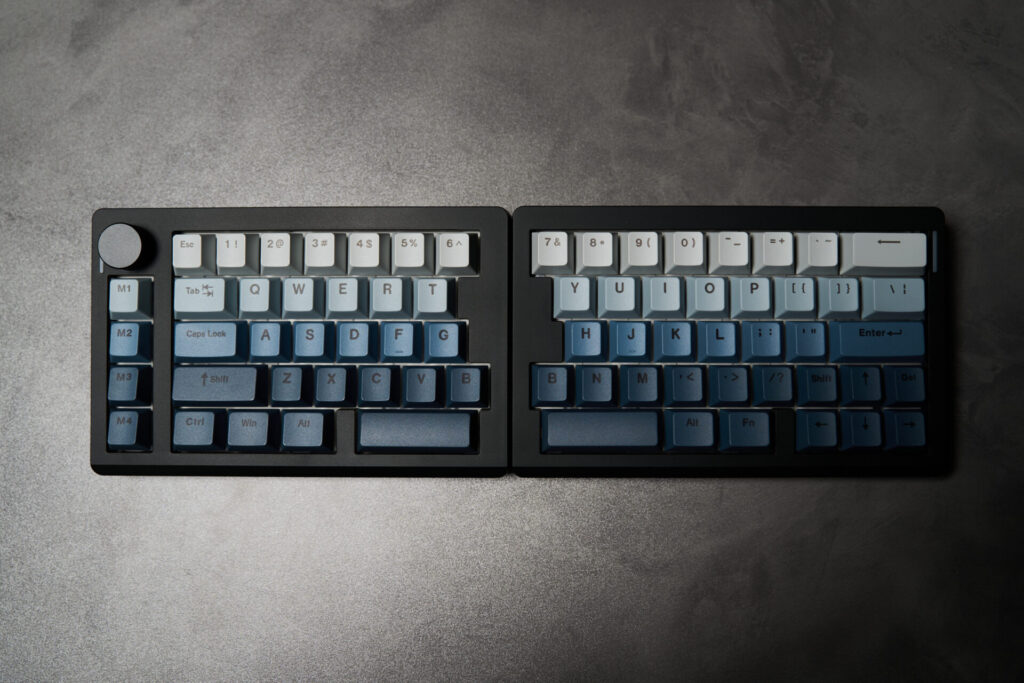
5と6で分かれる場合と、6と7で分かれる場合があり
本機はデフォルトで6と7で分かれます。
一般的なキーボードで考える、Yの右上に7が来るので
運指に違和感を抱く方もいるかもしれません。
キーマップ側やキーキャップの変更で、自分好みにカスタマイズすることは可能ですが
購入前に知っておいて損はないでしょう。
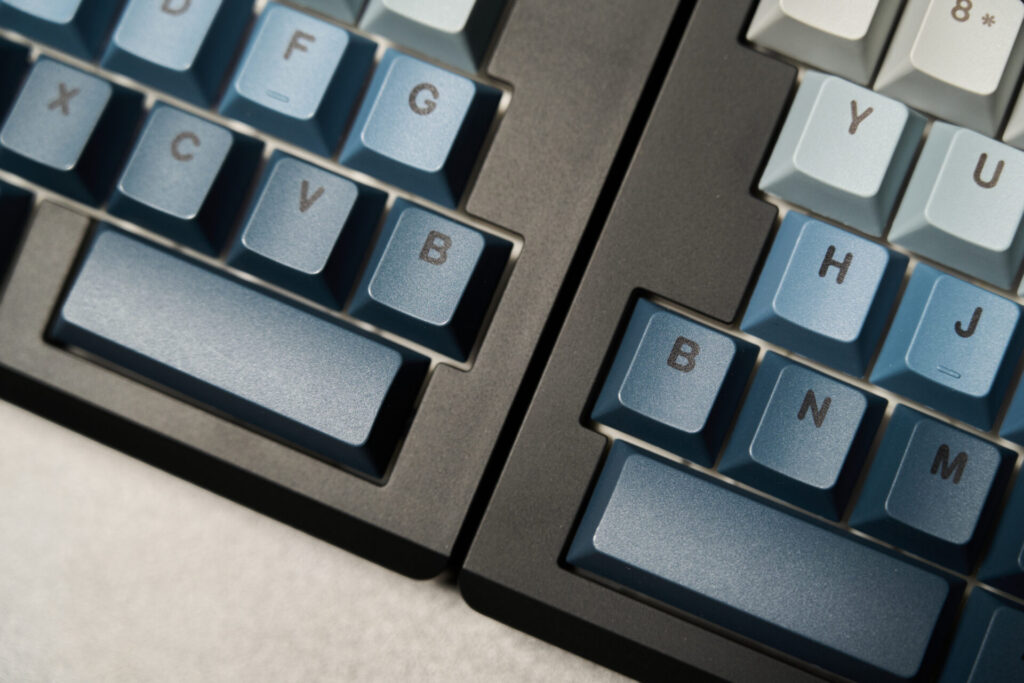
一方で、「B」キーは両方に搭載されいるので
慣れない分割キーボードでも、今まで手癖のままでも使いやすい構造といえます。
無線時も左右のキーボードは有線接続が必要
本機、最大のデメリットは、完全なワイヤレスキーボードになり得ないところ。
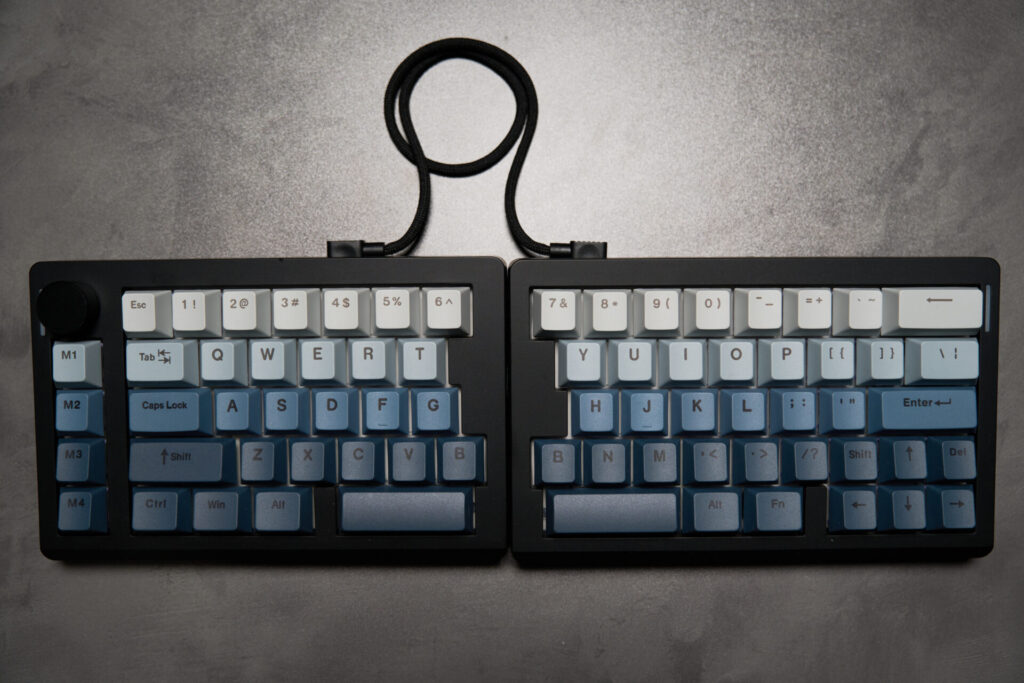
Bluetooth接続や、USBドングルによる無線接続は、可能ですが。
使用時は、常に、左右のキーボードをUSB-Cケーブルで接続しておく必要があります。
これは、欠点と言わざるを得ないでしょう。
個人的には、デスク上にケーブルがあるのも、許容できるタイプなので
そこまで問題とも思っていませんが
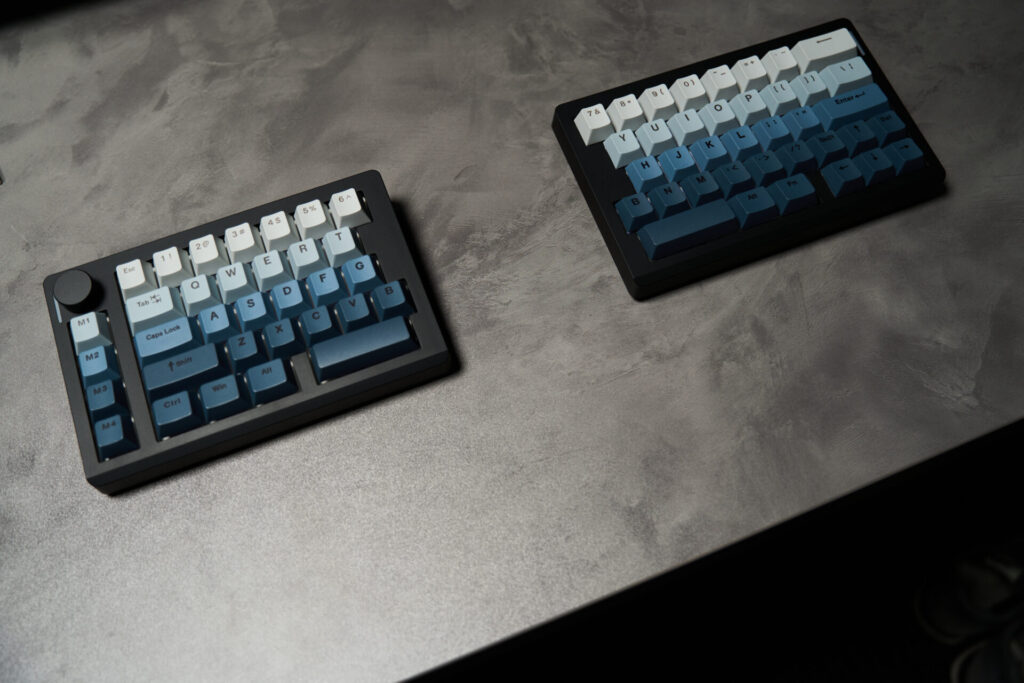
ワイヤレス分割キーボードとして、購入を検討するうえでは
このことを知らずに購入してしまうと、期待外れになってしまうと思うので
ここはしっかりとお伝えしておきたい。
EPOMAKR Split70のレビューまとめ
今回は、『EPOMAKER SPLIT70』をご紹介しました。
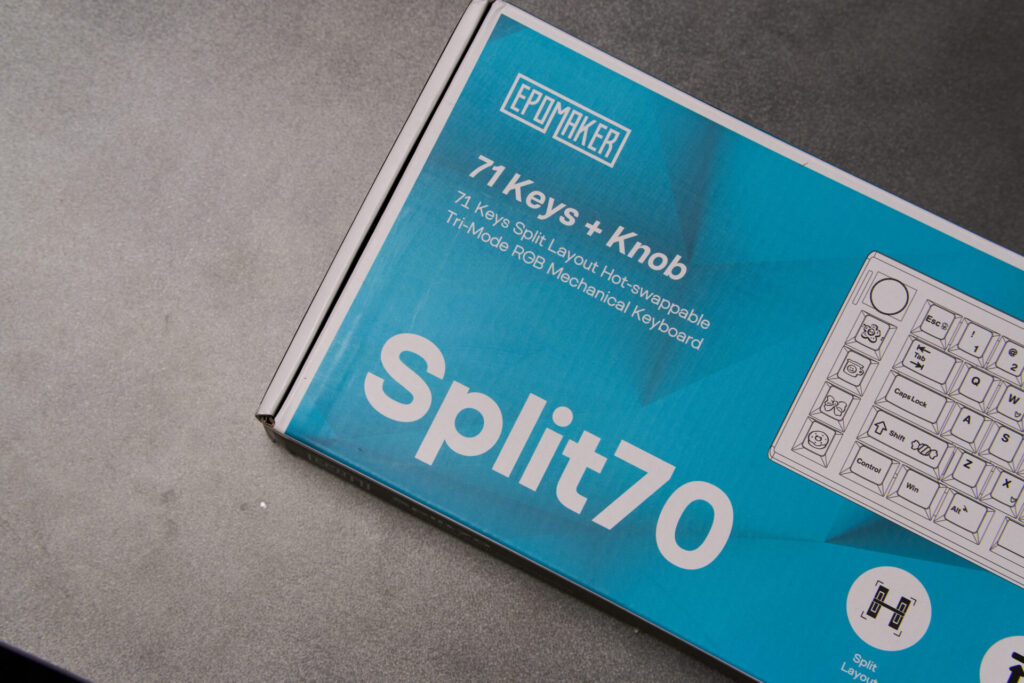
前モデルSplit65から少し注目していたEPOMAKERの分割キーボード。
実際に手に取ると、想像以上にしっくりくる操作感で
しばらく常用キーボードとして、使い込んでみたいと思いました。
特に気に入った、ロータリーエンコーダとマクロキーの位置関係が
ちょっとした左手デバイスのような役割を、実現してくれて
キーボード好きにも、試してほしいと思える分割キーボードでした。
これが、完全にケーブルレスで運用できると最高ですが
今後の、EPOMAKER製品に期待しておきましょう。
他にもEPOMAKER製品をレビューしています。合わせてご覧ください。
ここまでご覧頂き、ありがとうございました。
それでは、また。


VIAはこちら
Split70のJsonはこちら